Android Touchscreen Calibration Guide
L'écran de votre téléphone vous pose problème ? Découvrez comment le réparer grâce à notre guide pratique de calibration des écrans tactiles Android, utilisant des outils de diagnostic, des applications et des conseils...
 Editorial
Parfois, ce qui ressemble à une panne d'écran majeure n'est qu'un simple bug logiciel, voire une interférence matérielle. Avant de vous lancer dans des réparations complexes, prenez le temps d'identifier le problème. Quelques minutes de diagnostic peuvent vous éviter bien des frustrations et un déplacement potentiellement coûteux en réparation.
L'objectif est ici de faire la distinction entre les dysfonctionnements temporaires et les véritables dommages matériels.
Le plus souvent, le problème ne vient pas de l'écran lui-même, mais de ce qui est posé dessus. Un protecteur d'écran mal installé, surtout s'il contient de la poussière ou des bulles d'air, est une cause classique de dysfonctionnements ou de zones mortes. Une application propre est essentielle, comme expliqué dans notre guide sur l' installation sans poussière des protections d'écran en verre trempé . De même, une coque trop serrée ou déformée avec le temps peut appuyer sur les bords de l'écran et provoquer divers dysfonctionnements.
Utiliser les options pour développeurs afin de voir vos modifications tactiles
L'un des meilleurs moyens de résoudre un problème tactile est d'observer précisément ce que votre téléphone enregistre. Android dispose d'un outil intégré très pratique pour cela, mais il est caché dans les options pour les développeurs.
Vous devrez d'abord déverrouiller ces paramètres :
- Rendez-vous dans Paramètres > À propos du téléphone .
- Trouvez le numéro de build et commencez à tapoter dessus — sept fois de suite devraient suffire.
- Vous verrez un petit message confirmant que vous êtes désormais développeur.
Une fois cela fait, retournez dans le menu Paramètres principal, puis accédez à Système > Options pour les développeurs et recherchez les deux options : Afficher les appuis et Position du pointeur . Lorsque vous activez la Position du pointeur , votre écran affichera des lignes qui suivent chaque appui, glissement et geste que vous effectuez.
Voici la preuve visuelle. Si vous voyez des clics apparaître là où vous ne touchez pas ( clics fantômes ) ou un endroit où les lignes disparaissent systématiquement, vous avez la confirmation qu'il y a un réel problème.
Bug logiciel ou panne matérielle ?
Grâce au retour visuel de la position du pointeur, vous pouvez mener l'enquête. Les interactions tactiles fantômes apparaissent-elles aléatoirement sur tout l'écran ? Ou se produisent-elles uniquement lorsqu'une application spécifique est en cours d'exécution ? Si c'est le cas, il s'agit probablement d'un problème logiciel. Une application défectueuse ou un processus système pourrait envoyer de faux signaux tactiles.
En revanche, si le problème se manifeste toujours au même endroit précis (comme une ligne horizontale morte ou un coin qui ne répond pas), c'est un signe évident de panne matérielle. Cela signifie généralement que la vitre tactile , la couche invisible qui détecte le toucher, est endommagée à cet endroit. Ce type de problème dépasse le cadre d'un simple étalonnage et nécessite souvent l'intervention d'un professionnel. Par exemple, des symptômes similaires sur une tablette peuvent nécessiter la réparation d'un iPad par un technicien .
Ce diagramme visuel permet de décomposer les problèmes d'écran les plus courants et ce qu'ils indiquent généralement.
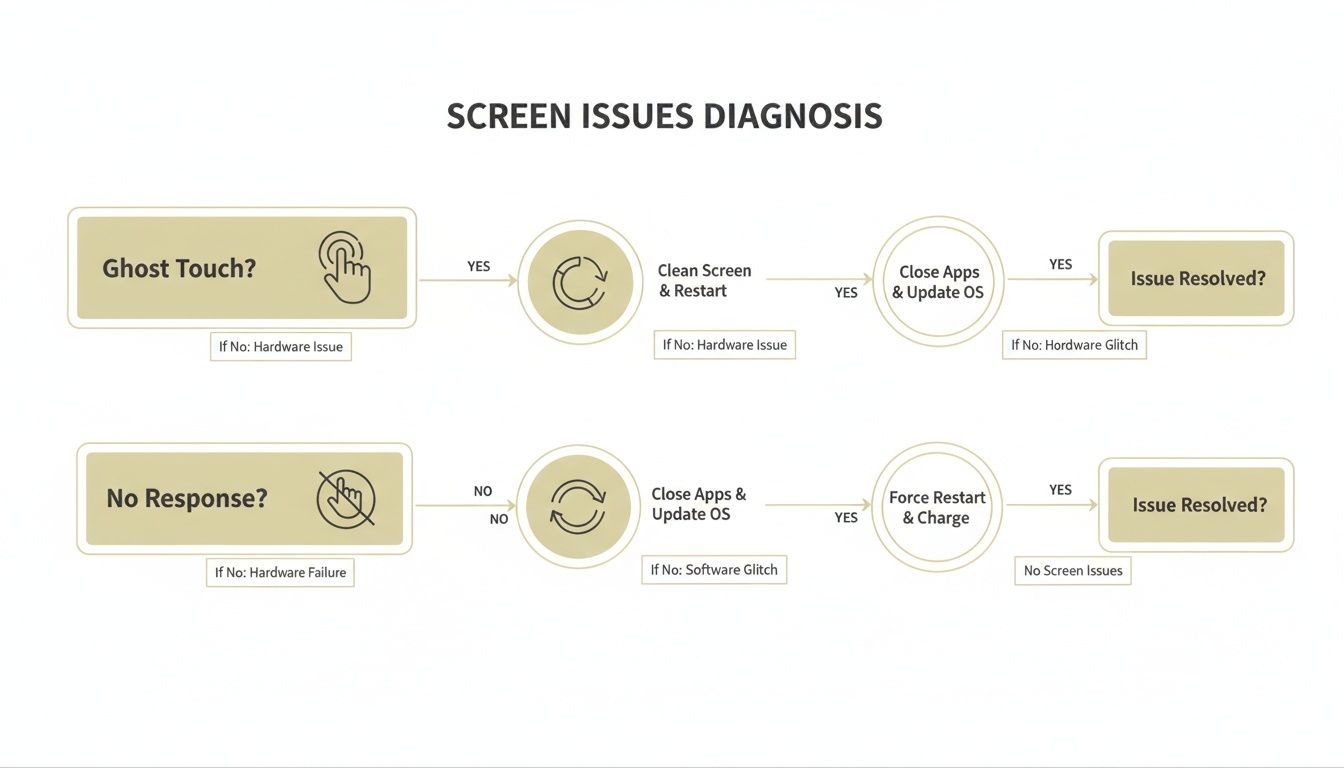
Comme vous pouvez le constater, des problèmes tels que les retours tactiles fantômes et les décalages ont souvent des solutions logicielles, tandis qu'une zone complètement morte est presque toujours due à un défaut matériel.
Considérations particulières concernant les téléphones pliables
Si vous utilisez un Galaxy Z Fold ou un Pixel Fold, ce diagnostic comporte une difficulté supplémentaire. Cette charnière incroyable est un véritable chef-d'œuvre d'ingénierie, mais elle représente aussi un point faible potentiel.
Un défaut de la charnière, ou même la simple présence de débris à l'intérieur, peut exercer une pression inégale sur l'écran flexible. Cela peut entraîner des problèmes tactiles qui semblent apparaître juste au niveau du pli. Si votre écran fonctionne parfaitement à plat mais se dérègle complètement lorsqu'il est partiellement plié, c'est un signe évident d'un problème lié à la charnière, et non d'une erreur de calibration.
Découvrir les outils cachés de l'écran tactile d'Android
Si vous avez cherché en vain dans les paramètres de votre téléphone un menu de « calibration de l'écran tactile Android », vous n'avez probablement rien trouvé. Il ne s'agit ni d'un bug ni d'un oubli : c'est un choix de conception délibéré qui témoigne des progrès considérables réalisés par la technologie tactile. Les appareils Android modernes sont radicalement différents de leurs prédécesseurs, avec des écrans bien plus intelligents et autonomes.

La véritable raison pour laquelle vous ne trouvez pas d'outil de calibration dédié est que les écrans actuels sont conçus pour gérer tout cela automatiquement. Le système d'exploitation de votre téléphone exécute en permanence des algorithmes complexes qui analysent vos interactions tactiles, apprennent vos habitudes et effectuent des ajustements précis en temps réel. Ce système dynamique corrige silencieusement les petits défauts matériels et même les variations environnementales, comme les changements de température.
Le passage de l'étalonnage manuel à l'étalonnage automatique
Cette conception auto-correctrice représente un progrès considérable. Aux débuts d'Android, le calibrage manuel de l'écran tactile était une fonctionnalité standard, notamment sur les appareils fonctionnant sous des versions antérieures à Android 5.0 Lollipop (sorti en novembre 2014 ).
En composant simplement le code secret *#*#2664#*#* dans l'application Téléphone, les propriétaires d'anciens téléphones (modèles de 2010 à 2014, par exemple) pouvaient accéder à un menu de test caché. Cet outil permettait de régler précisément la sensibilité et l'alignement tactiles, corrigeant ainsi des problèmes courants comme les interactions fantômes ou les zones mortes qui affectaient les premiers écrans.
Avec l'amélioration du matériel, les fabricants ont constaté que le calibrage manuel devenait superflu. Pire encore, un mauvais calibrage pouvait parfois engendrer plus de problèmes qu'il n'en résolvait, donnant l'impression qu'un écran parfaitement fonctionnel était défectueux.
L'abandon des outils de calibration destinés à l'utilisateur ne visait pas à supprimer une fonctionnalité, mais à concevoir un système plus fiable et automatisé. Android moderne part du principe que le matériel est précis et concentre ses efforts sur l'optimisation logicielle afin de garantir une expérience utilisateur optimale.
Cette évolution explique pourquoi le dépannage est aujourd'hui passé du « recalibrage » au « diagnostic ». Au lieu de tenter de modifier soi-même les coordonnées, l'objectif est de déterminer si le problème provient d'un bug logiciel, d'une application défectueuse ou d'une véritable panne matérielle.
Trouver des outils de diagnostic modernes
Bien que les menus d'étalonnage classiques aient disparu, de nombreux fabricants intègrent encore des modes de diagnostic cachés. Ces outils ne permettent pas de réétalonner manuellement les paramètres, mais ils sont extrêmement utiles pour tester l'état de votre écran. Ils proposent souvent une grille ou une zone de dessin pour vous aider à localiser les zones non réactives ou à détecter les interactions tactiles fantômes.
Pour accéder à ces menus, il faut généralement composer un code spécifique sur le clavier de votre téléphone. Ces codes, souvent appelés codes MMI ou USSD, sont différents pour presque toutes les marques.
- Samsung : Essayez de composer
*#0*#. Un menu devrait apparaître ; sélectionnez ensuite l’option « Toucher » . - Xiaomi : Un code courant est
*#*#6484#*#*, qui lance le menu de test matériel où vous trouverez les diagnostics de l’écran tactile. - Autres marques : Les fabricants comme OnePlus ou Motorola possèdent souvent leurs propres codes uniques. Une simple recherche sur Internet avec les mots-clés « codes secrets [Votre modèle de téléphone] » ou « menu de service [Votre modèle de téléphone] » vous permettra généralement de les trouver.
Une fois en mode test, vous pouvez vérifier méthodiquement chaque partie de votre écran. Les guides à l'écran vous demanderont généralement de tracer des lignes ou de remplir des cases, vous fournissant ainsi un retour visuel immédiat sur l'état du numériseur.
Parfois, diagnostiquer un problème d'écran complexe nécessite plus qu'un simple test statique. Si le problème est intermittent, il peut être nécessaire de l'enregistrer en direct. Savoir enregistrer l'écran de votre appareil Android avec le son peut s'avérer très utile. Un enregistrement capturant le dysfonctionnement au moment précis où il se produit est précieux si vous devez le montrer à un technicien.
Exploration des applications d'étalonnage tierces
Lorsque les paramètres intégrés ne vous satisfont pas pleinement, vous trouverez sur le Google Play Store une multitude d'applications tierces promettant de résoudre vos problèmes tactiles. Mais il est important de savoir à quoi vous attendre : leur efficacité est très variable.
La plupart de ces applications n'effectuent pas de recalibrage matériel en profondeur. Elles vous guident plutôt à travers une série de tapotements et de glissements. Ce processus recueille simplement de nouvelles données sur votre utilisation de l'écran et indique au système Android de réinitialiser son profil tactile. Il s'agit moins d'une optimisation que d'un nettoyage du cache de votre écran tactile.
Trouver une application qui pourrait réellement fonctionner
La multitude d'options disponibles peut être déconcertante. L'essor des applications de calibration d'écran tactile témoigne d'une forte demande de la part des utilisateurs, certaines applications cumulant des millions de téléchargements tandis que les plaintes concernant les problèmes tactiles se multiplient. L'application « Touchscreen Calibration » de RedPi Apps, par exemple, a dépassé les 5 millions de téléchargements et affiche une excellente note de 4,1 étoiles. C'est un nombre considérable d'utilisateurs, surtout sur un marché où Android détient une part de marché impressionnante de 72 % . Vous pouvez consulter les avis vous-même sur le Google Play Store .
Voici ce que je recherche pour distinguer l'utile du superflu :
- Téléchargements et évaluations : Ce n’est pas un système parfait, mais des millions de téléchargements et une note supérieure à 4 étoiles signifient généralement qu’il a fonctionné pour quelqu’un .
- Dernières mises à jour : La technologie évolue rapidement. Une application dont la dernière mise à jour remonte à deux ans n’est probablement pas optimisée pour votre téléphone. Privilégiez les applications mises à jour au cours des six derniers mois.
- Instructions claires : les bonnes applications vous guident tout au long du processus sans jargon confus.
- Autorisations minimales : une application de calibration ne devrait pas demander l’accès à vos contacts ou à vos photos. Si elle demande des autorisations étranges, désinstallez-la.
Avant de commencer, voici un aperçu rapide de quelques-unes des options les plus populaires disponibles.
Comparatif des meilleures applications de calibration d'écran tactile Android
| Nom de l'application | Caractéristiques principales | Évaluation des utilisateurs | Idéal pour |
|---|---|---|---|
| Calibrage de l'écran tactile | Processus simple étape par étape, test du temps de réponse, résultats clairs de réussite/échec. | 4,1 étoiles | Utilisateurs recherchant une réinitialisation logicielle rapide et simple pour corriger un léger décalage tactile. |
| Test de l'écran tactile | Tests multitouch, affichage de la sensibilité à la pression, tests de dessin et de gestes. | 4,4 étoiles | Diagnostiquer les zones mortes spécifiques ou les problèmes de reconnaissance multitouch avant de tenter une réinitialisation. |
| Testeur d'écran | Large gamme d'outils de diagnostic, incluant des tests de pixels morts, des tests de couleur et l'analyse de l'écran tactile. | 4,3 étoiles | Utilisateurs avancés qui souhaitent tester minutieusement chaque aspect de leur écran, et pas seulement le calibrer. |
| Screen Test Pro | Tests multitouch, de pression et fourniture de coordonnées détaillées des points de contact. | 4 étoiles | Identifier les problèmes intermittents de « toucher fantôme » ou suivre les imprécisions tactiles précises. |
Bien qu'aucune application ne soit une solution miracle, celles présentées dans ce tableau sont réputées et peuvent vous aider à diagnostiquer ou à résoudre les problèmes tactiles logiciels. Après utilisation, il est toujours conseillé de redémarrer l'appareil pour que les modifications soient prises en compte.
Présentation typique d'une application d'étalonnage
Voyons ensemble en quoi consiste réellement cette expérience. La plupart de ces applications suivent un schéma assez similaire pour analyser la réactivité de votre écran.
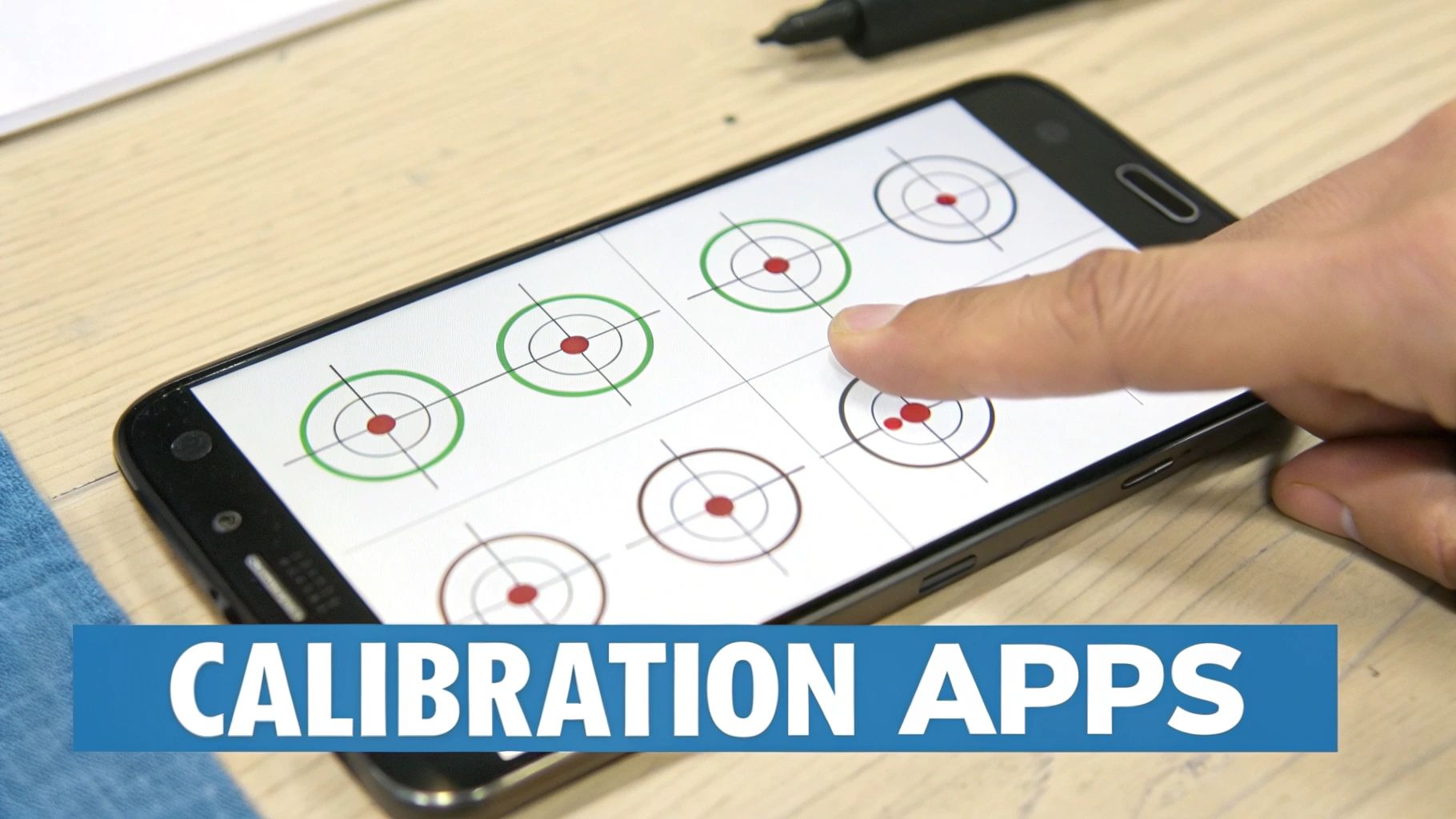
Vous verrez généralement une interface de ce type sur la page de l'application dans la boutique d'applications.
Ils ont opté pour la simplicité : un simple bouton « Calibrer ». Pas besoin d’être un expert en informatique.
Une fois que vous cliquez sur « Démarrer », le processus se déroule généralement comme suit :
- Test simple : l’application affiche les cibles une à une sur votre écran. Appuyez au centre de chacune. Ce test permet de détecter les zones mortes ou les zones où votre toucher est mal centré.
- Double-clic : Même principe, mais il faut maintenant appuyer deux fois sur chaque cible. Cela permet de tester le temps de réponse de l’écran et sa capacité à gérer des entrées rapides sans latence.
- Balayages et gestes : Ensuite, il vous sera demandé de balayer l’écran (longs glissements, petits mouvements rapides, voire un pincement pour zoomer). Cela permet de recueillir des données sur la précision avec laquelle le numériseur suit les mouvements continus.
- La « Correction » : Après les tests, l’application traite les données, affiche un résumé (comme le temps de réponse de votre écran), puis applique la correction. C’est à cette étape qu’elle demande une réinitialisation du profil tactile de votre téléphone.
Il vous sera presque toujours demandé de redémarrer votre téléphone ensuite. Ne sautez pas cette étape ; c’est elle qui permet de charger les données d’étalonnage nouvellement réinitialisées.
À retenir : Les applications de calibration tierces sont des logiciels qui réinitialisent simplement les données tactiles de votre téléphone. Elles ne peuvent pas réparer un écran physiquement cassé. Si votre téléphone pliable présente des zones mortes suite à une chute ou à des dommages dus à la pression, une application ne vous sera d’aucune utilité.
L’effet placebo et les limites du monde réel
Il est essentiel de ne pas avoir d'attentes trop élevées. Ces applications peuvent parfois corriger des bugs logiciels provoquant des ralentissements ou de légères imprécisions, mais elles ne sont pas une solution miracle pour les pannes matérielles. Si une partie de votre écran est physiquement hors service, aucune application ne pourra la réparer.
Honnêtement, une grande partie de l'« amélioration » ressentie pourrait bien être un simple effet placebo . Suivre une procédure détaillée et redémarrer son téléphone donne l'impression que le problème est résolu. En réalité, un simple redémarrage suffit souvent à corriger le bug système à l'origine du problème.
Mon conseil ? Utilisez ces applications en dernier recours pour le dépannage logiciel. Si votre écran présente toujours des dysfonctionnements après avoir utilisé une application fiable et redémarré votre ordinateur, vous pouvez être quasiment certain que le problème est d'ordre matériel et non numérique.
Correctifs logiciels avancés pour les problèmes tactiles
Lorsque les solutions rapides et les applications de calibration ne suffisent pas, il est temps d'explorer plus en profondeur le logiciel de votre téléphone. Des problèmes persistants comme les interactions tactiles fantômes ou un ralentissement important indiquent souvent un conflit au sein du système d'exploitation.
Les étapes suivantes sont plus complexes, mais elles constituent votre meilleure option pour débusquer les problèmes logiciels avant d'envisager une réparation matérielle.
Une application tierce est-elle en cause ? Passez en mode sans échec.
Il faut d'abord déterminer si une application malveillante est à l'origine du problème. Une application mal conçue, surtout si elle utilise des autorisations supplémentaires, peut considérablement perturber la réactivité de votre écran tactile et simuler une panne matérielle.
Le mode sans échec est l'outil de diagnostic intégré d'Android. Il désactive temporairement toutes les applications tierces installées et ne charge que les logiciels système essentiels. C'est la solution idéale pour isoler un problème lié à une application.
Pour accéder au mode sans échec (la procédure peut varier légèrement d'un fabricant à l'autre) :
- Maintenez le bouton Marche/ Arrêt enfoncé jusqu'à ce que le menu d'alimentation s'affiche.
- Appuyez longuement sur l'icône « Éteindre » ou « Redémarrer » affichée à l'écran.
- Vous devriez voir un message « Redémarrer en mode sans échec ». Appuyez sur OK pour confirmer.
Une fois votre téléphone redémarré, vous verrez « Mode sans échec » affiché dans un coin. Utilisez ensuite votre téléphone normalement. Si les problèmes d'écran tactile disparaissent, vous avez trouvé la cause : une application tierce. Redémarrez simplement votre téléphone pour quitter le mode sans échec, puis désinstallez une à une vos applications récemment installées jusqu'à ce que le problème soit résolu.
Effacement de la partition de cache système
Si le problème persiste même en mode sans échec, l'étape suivante consiste à vider le cache système. Attention, cette opération est différente de celle qui consiste à vider le cache d'une application. Elle supprime les fichiers système temporaires utilisés par Android pour un lancement rapide.
Parfois, ces fichiers se corrompent, notamment après une mise à jour du système, ce qui entraîne toutes sortes de problèmes de performance, y compris des ralentissements de l'écran tactile.
Effacer la partition cache ne supprime pas vos données personnelles ; c’est donc une technique de dépannage sûre et efficace. Elle nécessite toutefois de démarrer votre téléphone en mode de récupération, ce qui est un peu plus technique.
Point important : Vider le cache système, c’est un peu comme nettoyer la mémoire vive de votre téléphone. Cela force le système à recréer des fichiers temporaires propres, ce qui permet souvent de résoudre des problèmes sous-jacents affectant des fonctions essentielles comme la saisie tactile.
La procédure exacte dépend du modèle de votre téléphone. Une recherche rapide avec les mots-clés « [Votre modèle de téléphone] vider la partition cache » vous indiquera la combinaison de touches nécessaire (généralement les boutons Marche/Arrêt et Volume bas) pour accéder au mode de récupération.
Réinitialisation d'usine de The Last Resort
En dernier recours, la réinitialisation d'usine est votre ultime solution logicielle. C'est l'option radicale. Elle efface complètement votre appareil, le ramenant à son état exact d'origine.
Toutes vos applications, photos, paramètres et données seront effacés. Il est donc impératif de ne pas prendre cette opération à la légère. Vous devez impérativement sauvegarder vos données au préalable. Utilisez Google One, le service cloud du fabricant comme Samsung Cloud, ou connectez simplement votre appareil à un ordinateur pour sauvegarder vos données importantes.
Une réinitialisation d'usine est efficace car elle élimine tout problème logiciel potentiel. Cependant, voici le point crucial : si les problèmes d'écran tactile réapparaissent après la réinitialisation et avant toute réinstallation d'applications, il s'agit d'un signe quasi certain de panne matérielle.
Si vous rencontrez également des difficultés avec l'orientation de votre téléphone, consultez notre guide sur ce qu'il faut faire lorsque la rotation automatique ne fonctionne pas , car des problèmes de capteurs peuvent parfois être liés.
Il est utile de comprendre le fonctionnement de ce système. Depuis la sortie d'Android 4.0 en 2011 , le framework d'étalonnage tactile d'Android a été perfectionné pour transformer les données brutes des capteurs en entrées propres et normalisées. Il est conçu pour corriger les problèmes de pilotes courants qui provoquaient auparavant des erreurs majeures. Pour en savoir plus sur la gestion des périphériques tactiles par Android, consultez la documentation AOSP .
Préserver la santé de votre écran tactile à long terme
Nous avons passé en revue toutes les astuces logicielles et les applications de calibration, mais la meilleure stratégie pour un écran tactile en bon état n'a rien à voir avec les menus de configuration. Il s'agit avant tout de prévention.
Adopter une approche proactive est la solution la plus efficace pour préserver la réactivité de votre écran et éviter les dysfonctionnements agaçants qui vous ont initialement poussé à rechercher un guide de calibration d'écran tactile Android . Il ne s'agit pas de codes secrets, mais de bonnes habitudes quotidiennes et d'une protection optimale pour votre téléphone.
Le rôle crucial des coques et des protections d'écran
Considérez la coque et le protecteur d'écran de votre téléphone comme bien plus que de simples accessoires : ils constituent sa première et plus importante ligne de défense. Une coque de qualité offre bien plus qu'une simple protection contre les chutes. Elle renforce la structure et empêche les déformations progressives qui peuvent endommager la dalle tactile, responsable de la sensibilité de votre écran.
C'est un point crucial pour les smartphones actuels, grands et ultra-fins. Une coque bon marché et fragile peut paraître esthétique, mais elle n'empêchera pas les micro-flexions qui se produisent à chaque fois qu'on glisse le téléphone dans sa poche arrière et qu'on s'assoit. Ces contraintes répétées sont un véritable fléau pour les écrans tactiles.
Un bon protecteur d'écran est tout aussi important. Il ne sert pas seulement à prévenir les rayures ; il absorbe également les chocs. Il répartit la force d'un impact, réduisant considérablement le risque d'écran brisé et de vitre tactile hors service.
La coque de votre téléphone assure la cohésion de l'ensemble. Sans une coque robuste, même de légères contraintes quotidiennes peuvent entraîner des problèmes d'alignement entre l'écran et la vitre tactile, provoquant des interactions tactiles fantômes ou des zones mortes qu'aucune mise à jour logicielle ne peut résoudre.
Soins particuliers pour les appareils pliables
Si vous possédez un téléphone pliable comme un Samsung Galaxy Z Fold ou un Google Pixel Fold, vous devez redoubler de prudence. Cet écran flexible et cette charnière complexe sont de véritables prouesses d'ingénierie, mais ils créent aussi des points faibles spécifiques.
- Infiltration de poussière et de débris : même de minuscules particules de sable ou de poussière s’infiltrant dans la charnière peuvent provoquer un frottement. Cela exerce une pression inégale sur l’écran interne, entraînant l’apparition de pixels morts ou de zones non réactives le long du pli.
- Protection des charnières indispensable : une coque avec une protection solide des charnières est absolument essentielle. Elle protège la partie la plus fragile de votre appareil contre les chocs et les débris.
- Évitez les pressions inégales : ne posez jamais d’objets lourds sur votre téléphone plié et ne le rangez pas à un endroit où une pression constante est appliquée sur la charnière.
Pour quiconque possède l'un de ces appareils exceptionnels, investir dans l'une des meilleures coques de téléphone robustes conçues pour les téléphones pliables n'est pas seulement un choix judicieux, c'est une nécessité pour assurer la longévité de votre téléphone.
Conseils pratiques pour une bonne santé des écrans au quotidien
Au-delà de la protection physique, quelques habitudes simples peuvent faire toute la différence pour que votre écran tactile reste comme neuf pendant des années. Elles sont faciles à adopter et incroyablement efficaces.
Habitudes de nettoyage intelligentes
Votre écran attire les traces de doigts, la poussière et les saletés, ce qui peut altérer la sensibilité tactile. Évitez les produits chimiques agressifs comme le nettoyant pour vitres ou les essuie-tout abrasifs.
Utilisez toujours un chiffon doux en microfibre non pelucheux. En cas de taches tenaces, humidifiez légèrement le chiffon avec un peu d'eau distillée ou une solution nettoyante pour écrans.
Évitez les températures extrêmes
Ne laissez jamais votre téléphone chauffer sur le tableau de bord de votre voiture en été ni exposé au froid glacial. Une chaleur extrême peut endommager irrémédiablement la batterie et les composants internes de l'écran. Un froid intense peut rendre l'écran fragile et temporairement inopérant.
Reconnaître les signes avant-coureurs
Soyez attentif à votre téléphone. Si vous remarquez un scintillement, une petite zone décolorée ou un point noir intermittent, ne l'ignorez pas. Ce sont souvent les premiers signes d'une défaillance matérielle. Détecter ces problèmes rapidement vous donne de bien meilleures chances de sauvegarder vos données et de le faire réparer avant qu'un petit souci ne se transforme en panne d'écran totale.
Questions fréquentes concernant le calibrage d'écran
Après avoir surmonté toutes les difficultés de dépannage, quelques questions essentielles reviennent souvent. Abordons les plus fréquentes et apportons-y des réponses concrètes concernant le calibrage des écrans tactiles Android .
Les appareils Android modernes ont-ils vraiment besoin d'un étalonnage manuel ?
Honnêtement, pour la plupart des smartphones Android modernes, le calibrage manuel est une pratique obsolète. Les systèmes d'exploitation intègrent désormais des algorithmes sophistiqués qui gèrent cela automatiquement, en corrigeant constamment les moindres variations et l'usure du temps.
Considérez ces applications d'étalonnage non pas comme un véritable outil de « recalibrage », mais plutôt comme un bouton de « réinitialisation » pour le profil logiciel de votre capteur tactile. Elles ne peuvent pas modifier les paramètres de base de votre matériel, mais elles peuvent effacer les données corrompues susceptibles de provoquer des dysfonctionnements. Ainsi, même si elles peuvent résoudre un problème logiciel ponctuel, il ne s'agit pas d'un étalonnage au sens traditionnel du terme.
Une coque ou un protecteur d'écran peut-il affecter la précision tactile ?
Absolument. C'est l'une des causes les plus fréquentes – et les plus négligées – des problèmes rencontrés avec les écrans tactiles. Un protecteur d'écran bon marché, épais ou mal posé crée littéralement une barrière physique, ce qui complique la tâche du numériseur pour enregistrer précisément vos interactions tactiles.
De même, une coque trop serrée peut exercer une pression inégale sur les bords de l'écran, provoquant des interactions tactiles fantômes ou des zones mortes. C'est un parfait exemple qui montre pourquoi investir dans une coque et un protecteur d'écran de qualité, conçus avec précision, ne se limite pas à la protection contre les chutes ; il s'agit aussi de préserver la réactivité de votre téléphone au quotidien. C'est particulièrement vrai pour les téléphones pliables, dont l'écran et la charnière sont extrêmement sensibles à la moindre pression.
Une coque mal ajustée ou un protecteur d'écran bas de gamme peuvent donner l'impression qu'un écran en parfait état est cassé. Avant de conclure à un problème matériel ou logiciel, retirer ces éléments est une étape de diagnostic essentielle qui résout le problème pour un nombre surprenant d'utilisateurs.
Quand dois-je faire appel à un professionnel pour une réparation ?
Si vous avez essayé toutes les solutions logicielles et que votre écran présente toujours des dysfonctionnements, il s'agit très probablement d'un problème matériel. Il existe une limite claire entre le moment où le dépannage soi-même cesse d'être productif et celui où l'aide d'un professionnel devient indispensable.
Il est temps de faire appel à un professionnel si :
- Le problème persiste même après une réinitialisation d'usine (avant toute réinstallation d'applications).
- On peut voir des fissures physiques sur l'écran, aussi petites soient-elles.
- L'écran présente des décolorations, des scintillements ou des taches claires et sombres persistantes.
- Une partie spécifique de l'écran est complètement insensible au toucher ; aucune astuce logicielle ne peut réactiver un circuit physiquement défectueux.
Ces symptômes sont des signes alarmants indiquant une défaillance de la vitre tactile ou un écran endommagé. À ce stade, aucune modification logicielle ni aucun étalonnage de l'écran tactile Android via une application ne pourra résoudre le problème. Pour éviter tout désagrément, contactez le fabricant de votre téléphone ou un centre de réparation agréé pour un diagnostic précis.
Bien sûr, protéger votre appareil dès le premier jour est la meilleure solution. Chez FoldifyCase , nous sommes spécialisés dans les coques et accessoires haut de gamme conçus pour protéger la forme unique des téléphones pliables. Nous proposons une gamme complète, de la protection innovante des charnières à la résistance aux chutes de qualité militaire. Découvrez nos collections pour votre appareil sur https://www.foldifycase.com .
Shop FoldifyCase foldable phone cases
Precision cases for Galaxy Z Fold & Z Flip — full MagSafe, S-Pen ready, zero bulk.