Cloud on Android Foldable Guide 2026
Entdecken Sie das volle Potenzial Ihres Foldables mit unserem Leitfaden zur Cloud auf Android. Erfahren Sie Backup-, Sicherheits- und Migrations-Tipps für Galaxy Z Fold, Flip & Pixel Fold.
 Editorial
Du hältst wahrscheinlich aus einem Grund ein Foldable-Telefon. Es kann mehr als ein Standard-Smartphone. Ein Galaxy Z Fold oder Pixel Fold kann ein kleines Tablet ersetzen, eine echte Arbeitsumgebung tragen und Split-Screen-Aufgaben bewältigen, die sich eher wie ein Laptop als ein Handy anfühlen.
Deshalb ist Cloud auf Android bei einem Foldable wichtiger als bei einem gewöhnlichen Telefon. Diese Geräte sind teuer, physisch anfällig und bieten mehr Workflow-Wert, als es auf den ersten Blick scheint, bis sie migriert, wiederhergestellt oder repariert werden müssen. Wenn das Scharnier beschädigt wird, das Innendisplay ausfällt oder du auf ein neues Modell wechselst, werden die unsichtbaren Systeme hinter dem Telefon wichtiger als die Hardware in deiner Hand.
Die wichtigste Funktion deines Foldable-Telefons ist unsichtbar
Du öffnest ein neues Foldable, ziehst die Schutzfolie ab, meldest dich an und wartest, bis das Telefon dir gehört. Die Hardware bekommt zuerst alle Aufmerksamkeit. Das Innendisplay, das Scharnier, das Multitasking-Layout, die Stiftunterstützung bei einigen Modellen. Aber die Funktion, die dir am meisten Zeit spart, ist die, die du nicht sehen kannst.
Diese Funktion ist die Cloud.

Bei einem Foldable übernehmen Cloud-Dienste drei Aufgaben gleichzeitig. Sie schützen die Daten, die an ein Premium-Gerät gebunden sind. Sie machen die Migration weniger schmerzhaft, wenn du das Telefon aufrüstest oder ersetzt. Sie sorgen dafür, dass deine Arbeitsumgebung auf einem Gerät konsistent bleibt, das oft zwischen Einhandbedienung und Tablet-ähnlichem Multitasking wechselt.
Wenn du schon einmal jedes WLAN-Netzwerk neu verbinden, deine App-Ordner neu anlegen, Dokumente erneut herunterladen und fehlende Fotos nach einem Gerätewechsel suchen musstest, hast du bereits erlebt, wie schwach eine Cloud-Einrichtung sein kann. Vor allem anderen solltest du sicherstellen, dass dein Telefon eine stabile Netzwerkverbindung hat. Falls nötig, nutze diese Anleitung zum Verbinden deines Android-Telefons mit WLAN, damit Backups und Synchronisation nicht schon vor dem Start scheitern.
Der größere Markttrend macht den Punkt noch deutlicher. Der globale Markt für Android-Cloud-Telefone wird voraussichtlich von 0,99 Milliarden USD im Jahr 2024 auf 11,09 Milliarden USD im Jahr 2034 wachsen, mit einer jährlichen Wachstumsrate (CAGR) von 20,9 %, so der Android-Cloud-Telefon-Marktbericht von Exactitude Consultancy. Das ist nicht nur ein Nischentrend. Es zeigt, wie sehr die Nutzung von Telefonen heute von Remote-Speicherung, Remote-Verarbeitung und einer beständigen kontobasierten Einrichtung abhängt.
Praktische Regel: Behandle dein Foldable wie ein leichtes Endgerät mit einem Premium-Bildschirm, nicht wie einen eigenständigen Tresor.
Diese Denkweise verändert, wie du das Gerät nutzt. Das Scharnier, der Bildschirm und der Akku sind weiterhin physische Realitäten. Aber deine Kontinuität kommt aus der Cloud. Wenn sie richtig eingerichtet ist, fühlt sich ein Foldable widerstandsfähig an. Wenn nicht, wird jede Reparatur, jeder Ersatz oder Reset zu einem Wiederaufbau.
Was Cloud auf Android wirklich bedeutet
Der Begriff „die Cloud“ ruft oft eine einzige Vorstellung hervor. Auf Android ist es besser, sie als einen kleinen Stapel von Diensten zu sehen, die zusammenarbeiten.
Für Foldable-Besitzer verhält sich dieser Stack wie ein digitaler Rucksack, ein Gedächtnissystem und manchmal eine zusätzliche Verarbeitungsebene. Dein Telefon erledigt weiterhin lokale Aufgaben, aber ein Großteil des wichtigen Gerätezustands lebt außerhalb des Geräts selbst.
Vier Aufgaben, die die Cloud übernimmt
Die erste Aufgabe ist Cloud-Speicherung. Sie ist das Zuhause für deine Dateien, Fotos, PDFs, Aufnahmen und exportierten Dokumente. Wenn du Pläne auf einem Foldable annotierst, Belege im Feld scannst oder Präsentationsunterlagen für Kundentermine speicherst, ist die Speicherung der Teil, mit dem du am häufigsten interagierst.
Die zweite Aufgabe ist Cloud-Backup. Backup unterscheidet sich von Speicherung. Speicherung ist der Ort, an dem du Dateien absichtlich aufbewahrst. Backup ist, wo Android systembezogene Informationen speichert, damit ein Ersatztelefon wichtige Teile deiner Einrichtung wiederherstellen kann. Das umfasst normalerweise ausgewählte Einstellungen, App-Zustände und kontobezogene Daten.
Dann gibt es Cloud-Synchronisierung. Sync hält dieselben Informationen auf allen Geräten aktuell. Deine Kontakte, Kalender, Chrome-Daten, Notizen und Passwortmanager sind darauf angewiesen. Bei einem Foldable ist Sync wichtig, weil du wahrscheinlich öfter zwischen Telefonmodus, Tabletmodus, Desktop-Browserzugriff und vielleicht einem zweiten Android-Gerät wechselst.
Die vierte Ebene ist Cloud-Verarbeitung. Diese bekommt weniger Aufmerksamkeit, wird aber jedes Jahr wichtiger. Einige Apps verlassen sich zunehmend auf Remote-Computing für Gaming, KI-Funktionen, Rendering oder kontinuierlichen Arbeitsbereichszugriff. Statt dass dein Telefon die ganze Last trägt, passiert ein Teil der Arbeit woanders.
Ein Foldable fühlt sich hochwertig an, wenn es sich in genau denselben Arbeitsbereich öffnet, den du erwartet hast, nicht nur, wenn es eingeschaltet wird.
Eine foldable-spezifische Denkweise
Ein Standard-Handynutzer möchte vielleicht nur Fotos sichern. Ein Nutzer eines Foldables braucht oft mehr Kontinuität als das.
Betrachten wir einen normalen Arbeitstag auf einem Galaxy Z Fold. Der äußere Bildschirm übernimmt schnelle Antworten und Navigation. Der innere Bildschirm zeigt eine geteilte Ansicht mit Gmail, Drive und einem Browser oder Teams und einer Notizen-App oder ein PDF neben einem Markup-Tool. Wichtig ist nicht nur, ob die Apps installiert sind. Wichtig ist, ob deine Daten, Sitzungen, Dokumente und Kontostände reibungslos wieder auftauchen.
Deshalb geht es bei Cloud auf Android weniger um abstrakte Infrastruktur und mehr darum, Einrichtungsaufwand zu reduzieren.
Was die Cloud von alleine nicht gut kann
Cloud-Dienste lösen nicht automatisch jedes Problem. Sie bewahren nicht immer den genauen internen Zustand jeder App. Manche Apps synchronisieren perfekt. Andere stellen nur die Anmeldung und wenig mehr wieder her. Einige Launcher-Layouts kehren sauber zurück. Andere benötigen manuelle Nacharbeit.
Sie ersetzen auch nicht die lokale Einschätzung. Wenn Sie alles in ein Standardkonto laden, nie Berechtigungen überprüfen und nie das Wiederherstellungsverhalten testen, kann die Cloud ein falsches Sicherheitsgefühl erzeugen.
Eine gute Einrichtung berücksichtigt diese Grenzen:
- Speicher für aktive Dateien verwenden: Bewahren Sie Dokumente und Medien dort auf, wo Sie von mehreren Geräten darauf zugreifen können.
- Backup für Wiederherstellung nutzen: Verlassen Sie sich auf Android- und Hersteller-Backups für die Wiederherstellung nach Zurücksetzen, Reparatur oder Upgrade.
- Synchronisierung selektiv verwenden: Aktivieren Sie die Synchronisierung für Daten, die überall aktuell bleiben sollen, aber synchronisieren Sie keinen unnötigen Ballast.
- Cloud-Verarbeitung bewusst nutzen: Sie ist für manche Arbeitsabläufe großartig, aber schwache Verbindung kann frustrierend sein.
Das ist die praktische Bedeutung von Cloud auf Android. Es ist nicht nur eine App. Es ist das System, das ein faltbares Gerät im Alltag überleben lässt.
Android Cloud-Backups meistern: Google vs Samsung
Ihr Fold fällt auf einen Fliesenboden, der Innenscreen fällt aus und der Ersatz kommt am nächsten Tag. Die Hauptfrage ist nicht, ob Ihre Kontakte zurückkommen. Es geht darum, ob Ihre Split-Screen-Routinen, Samsung-spezifischen Einstellungen, gespeicherten Netzwerke, Nachrichten und App-Daten so zurückkehren, dass sich das neue Gerät immer noch wie Ihr Gerät anfühlt.
Dieser Standard ist bei einem faltbaren Gerät wichtiger als bei einem einfachen Smartphone. Ein Fold oder Flip enthält oft teurere Hardware, mehr Kamerainhalte und individuellere Multitasking-Einstellungen. Wenn das Backup schwach ist, verbringen Sie Stunden damit, Panels neu einzurichten, sich wieder anzumelden, Einstellungen zu korrigieren und Dateien zu suchen.
Was Android-Backups normalerweise abdecken
Android-Backups speichern normalerweise eine Mischung aus Systemeinstellungen und kontobezogenen Daten. Dazu gehören oft WLAN-Passwörter, einige App-Daten, Anrufverlauf, SMS- oder RCS-Daten in bestimmten Konfigurationen und Geräteeinstellungen. Fotos und Videos werden häufig über einen separaten Synchronisierungsdienst geschützt, nicht über die Kern-Backup-Funktion des Geräts.
Für Besitzer von faltbaren Geräten ist diese Unterscheidung wichtig. Die Wiederherstellung eines Premium-Smartphones bedeutet nicht nur eine einfache Wiederherstellung. Es geht darum, die Einrichtung zu bewahren, die den größeren Bildschirm im Alltag nützlich macht.

Wenn Kamerainhalte Ihr Haupt-Risiko sind, sollten Sie einen separaten Fotoplan einrichten. Dieser Leitfaden zum Sichern von Fotos auf Android passt gut zur Gerätesicherung, da Galerie-Synchronisierung und Systemwiederherstellung unterschiedliche Aufgaben erfüllen.
Google One Backup vs Samsung Cloud
Für Galaxy Z Fold- und Z Flip-Besitzer ist die praktische Wahl meist ein gestuftes Setup, kein einzelner Gewinner. Google bewältigt die markenübergreifende Wiederherstellung besser. Samsung bewältigt die Samsung-spezifische Wiederherstellung besser.
| Funktion | Google One Backup | Samsung Cloud |
|---|---|---|
| Bester Anwendungsfall | Markenübergreifende Kontinuität über Android-Geräte hinweg | Tiefere Samsung-Geräteintegration |
| Kontenabhängigkeit | Auf Ihrem Google-Konto aufgebaut | Auf Ihrem Samsung-Konto aufgebaut |
| Markenübergreifende Flexibilität | Besser, wenn man zu Pixel oder einer anderen Android-Marke wechseln könnte | Am besten, wenn man im Samsung-Hardware-Ökosystem bleibt |
| Fotos- und Medien-Workflow | Stark mit Google Fotos und Drive | Bessere Passform für Samsung Galerie und Samsung-Dienste |
| Wiederherstellung der Einstellungen | Gut für die Kern-Android-Wiederherstellung | Besser für Samsung-spezifische Einstellungen und einige Layout-Details |
| Urteil der Foldable-Besitzer | Als Hauptwiederherstellungsebene verwenden | Als Samsung-spezifische Ebene verwenden |
Google sollte normalerweise die Basis sein, wenn Gerätewechsel Teil Ihres Plans sind. Das umfasst den Wechsel von einem Galaxy Fold zu einem Pixel Fold, den Ersatz eines beschädigten Telefons durch das schnellstmöglich verfügbare oder die Datenportabilität über Marken hinweg. Samsung Cloud verdient ihren Platz, wenn Sie bessere Kontinuität für Samsung-Apps und Samsung-Einstellungen wünschen.
Was in der Praxis funktioniert
Für die meisten Samsung Foldable-Besitzer ist dieses Setup am sichersten:
- Google-Backup eingeschaltet lassen als Hauptwiederherstellungspfad, besonders wenn Sie später die Marke wechseln könnten.
- Samsung Cloud eingeschaltet lassen für Samsung-Apps, Geräteeinstellungen und herstellerspezifische Einstellungen.
- Behandeln Sie Fotos separat, da Medienbibliotheken groß sein können und die Wiederherstellungserwartungen sich von der App-Datenwiederherstellung unterscheiden.
- Erwarten Sie eine manuelle Anmeldung für sensible Apps wie Banking, Arbeitsprofile, sichere Nachrichten und einige passwortgeschützte Tools.
- Überprüfen Sie das Datum des letzten erfolgreichen Backups vor einem Trade-in, einer Reparatur, einem Zurücksetzen auf Werkseinstellungen oder einem Betriebssystem-Update.
Ich empfehle, dies zu testen, bevor Sie es brauchen. Öffnen Sie die Backup-Bildschirme und bestätigen Sie, was jeder Dienst sichert. Foldable-Besitzer gehen oft davon aus, dass das Telefon vollständig gesichert ist, weil beide Konten angemeldet sind. In der Praxis kann ein Backup aktuell sein, während das andere wegen WLAN-, Akku- oder Kontoproblemen gestoppt hat.
Der wichtigste Kompromiss
Samsung Cloud ist umso nützlicher, je länger man im Samsung-Ökosystem bleibt. Google-Backup ist stärker, wenn Flexibilität wichtig ist. Bei einem hochwertigen Foldable ist Flexibilität wichtiger, als viele Besitzer erwarten, da Reparaturen, Ersatz und Upgrade-Zeitpunkte weniger vorhersehbar sind als bei günstigeren Handys.
Das stärkste Setup verwendet normalerweise beide. Google fungiert als die breite Wiederherstellungsebene. Samsung ergänzt gerätespezifische Details, die ein Fold oder Flip richtig wiederhergestellt erscheinen lassen.
Wenn Sie Ihr Foldable auch für die Arbeit nutzen, gilt dieselbe Logik für Cloud-Speicheroptionen über das Telefon-Backup hinaus. Teams, die mit geteilten Dateien, Zugriffskontrolle und geräteübergreifender Kontinuität jonglieren, vergleichen oft Verbraucher-Backup-Tools mit Diensten, die für Zusammenarbeit entwickelt wurden, weshalb Anleitungen zu dem besten Cloud-Speicher für kleine Unternehmen nützlichen Kontext bieten können.
Noch eine letzte Warnung. Beurteilen Sie die Backup-Qualität nicht anhand eines Schalters. Beurteilen Sie sie anhand der Wiederherstellungsergebnisse und des Zeitstempels des letzten erfolgreichen Backups. Bei Foldables ist dieser Unterschied kostspielig.
So richten Sie Ihre Cloud-Dienste ein und verwalten sie
Eine gute Cloud-Einrichtung sollte leicht zu überprüfen sein. Wenn Sie raten müssen, ob Ihr Foldable geschützt ist, ist die Einrichtung nicht abgeschlossen.

Auf Pixel- und den meisten Android-Geräten öffnen Sie Einstellungen und suchen dann nach Google, Backup oder System. Auf Samsung-Handys öffnen Sie Einstellungen und prüfen dann Konten und Backup. Die Bezeichnungen variieren leicht, aber die Logik ist dieselbe. Sie müssen drei Dinge bestätigen: Backup ist aktiviert, Synchronisation ist für die richtigen Apps eingeschaltet und der Speicher ist nicht voll.
Die wichtigen Prüfungen
Hören Sie nicht beim Hauptschalter auf. Öffnen Sie den Backup-Bildschirm und suchen Sie nach dem letzten erfolgreichen Backup. Wenn dort steht, dass das Telefon wartet, hängt oder kürzlich nicht ausgeführt wurde, beheben Sie das, bevor Sie etwas anderes tun.
Überprüfen Sie dann die Synchronisation App für App. Kontakte, Kalender, Notizen, Fotos und Drive sind offensichtlich. Weniger offensichtlich sind Browserdaten, Passwortmanager und Produktivitäts-Apps, die Entwürfe oder Offline-Dateien auf eigene Weise speichern.
Verwenden Sie diesen schnellen Ablauf:
- Öffnen Sie die Backup-Einstellungen: Bestätigen Sie, dass der Hauptschalter für Android- oder Google-Backup aktiviert ist.
- Überprüfen Sie die Kontosynchronisation: Stellen Sie sicher, dass das Konto, das Ihnen wichtig ist, Kontakte, Kalender und App-Daten synchronisiert.
- Öffnen Sie die Fotoeinstellungen separat: Die Fotosynchronisation befindet sich oft in Google Fotos oder Samsung Galerie, nicht auf der Haupt-Backup-Seite.
- Überprüfen Sie den verfügbaren Speicherplatz: Wenn der Speicher knapp ist, können Backups unvollständig oder inkonsistent werden.
- Führen Sie ein manuelles Backup durch: Erzwingen Sie eines, während Sie mit einem stabilen Netzwerk und einer Stromquelle verbunden sind.
Wenn Sie zur Sicherheit auch lokale Kopien aufbewahren, passt diese Anleitung zum Sichern Ihres Android-Handys auf einem PC gut zu Cloud-Backups. Das ist besonders nützlich vor Reparaturen, Inzahlungnahmen oder größeren Android-Updates.
Wenn Backups hängen bleiben
Die meisten fehlgeschlagenen Android-Backups resultieren aus einer kurzen Liste von Problemen. Das Telefon ist mit schwachem WLAN verbunden, der Energiesparmodus stört, die Kontosynchronisation hat ein Authentifizierungsproblem oder der Speicher ist voll.
Praxisbewährte Lösung: Legen Sie das Telefon zum Laden an, verbinden Sie es mit starkem WLAN, öffnen Sie die Backup-Seite und starten Sie einen frischen manuellen Backup-Vorgang. Das löst überraschend viele Probleme mit „Warten auf Backup“.
Für Personen, die sowohl persönliche als auch Arbeitsdaten verwalten, ist auch die Speicherplanung wichtig. Ein geschäftsorientierter Vergleich wie beste Cloud-Speicher für kleine Unternehmen kann helfen, wenn Ihr Foldable auch als mobiles Büro dient und Sie eine klarere Trennung zwischen persönlichen Medien, geteilten Dokumenten und Kundendateien benötigen.
Eine Schritt-für-Schritt-Anleitung kann helfen, wenn Sie dies zum ersten Mal einrichten:
Halten Sie die Einrichtung wartbar
Die beste Cloud-Konfiguration ist die, die Sie auch pflegen werden. Aktivieren Sie nicht jede Synchronisationsoption nur, weil sie existiert. Halten Sie die wichtigen Daten im Fluss, überprüfen Sie gelegentlich den Speicher und testen Sie Wiederherstellungspfade, wenn Sie Geräte wechseln.
Das ist nützlicher als eine aufgeblähte Einrichtung voller Schalter, die Sie nie wieder besuchen.
Praktische Cloud-Szenarien für Foldable-Telefonbesitzer
Der Wert der Cloud auf Android wird offensichtlich, wenn sich etwas ändert. Ein neues Telefon kommt an. Ein Bildschirm fällt aus. Sie müssen von einem Gerät auf ein anderes wechseln, ohne die Einrichtung zu verlieren, die das Foldable erst nützlich gemacht hat.

Szenario eins: Umstieg auf ein neues Foldable
Sie ersetzen ein älteres Galaxy Z Fold durch ein neueres Modell. Das Ziel ist nicht nur, Fotos zu übertragen. Sie wollen, dass sich das neue Telefon so schnell wie möglich einsatzbereit anfühlt.
Eine starke Cloud-Einrichtung stellt zuerst die Grundlagen wieder her. Konten kehren zurück. WLAN-Zugang wird wiederhergestellt. Kern-Apps erscheinen erneut. Dann wird die zweite Ebene wichtig. Ihre Dokumente synchronisieren sich zurück an ihren Platz, Ihre Notiz-Apps füllen sich wieder, Browser-Tabs und gespeicherte Passwörter kehren zurück, und das Telefon verhält sich wieder wie Ihr alter Arbeitsplatz statt wie ein leeres Gerät.
Für Foldable-Besitzer ist der größte Gewinn sowohl emotional als auch technisch. Sie vermeiden den halbtägigen Wiederaufbau, bei dem jede App eine Anmeldung verlangt, jeder Ordner neu erstellt werden muss und jede Arbeitsdatei manuell gesucht werden muss.
Szenario zwei: Erhaltung eines Arbeitsablaufs auf großem Bildschirm
Foldables unterscheiden sich von Standard-Handys.
Ein Foldable ist nicht nur ein Kommunikationsgerät. Es ist ein Layout-Gerät. Menschen entwickeln Gewohnheiten rund um die Nutzung von geteiltem Bildschirm, schwebenden Fenstern, gekoppelten Apps, Stylus-Notizen und nebeneinander liegendem Lesen. Diese Gewohnheiten manuell wiederherzustellen ist mühsam, besonders wenn Sie Ihr Telefon für Feldberichte, Lagerlisten, Inventarwerkzeuge oder Kundenpräsentationen verwenden.
Cloud-Dienste helfen, die grundlegenden Bestandteile dieses Setups zu bewahren:
- App-Verfügbarkeit: Deine Kern-Apps werden schnell neu installiert oder stehen schnell zur Verfügung.
- Datenkontinuität: Dokumente, Notizen und synchronisierte Inhalte sind ohne manuelle Übertragung wieder verfügbar.
- Kontostatus: Passwörter und kontobezogene Einstellungen reduzieren wiederholte Einrichtungsschritte.
- Geräteübergreifende Übergabe: Du kannst dieselben Dateien über einen Browser, Tablet oder Ersatztelefon öffnen, während das Foldable nicht verfügbar ist.
Wenn dein Foldable-Workflow davon abhängt, dass drei oder vier Apps zusammenarbeiten, ist es wichtiger, die Daten unter diesen Apps zu erhalten als die Symbole selbst.
Was die Cloud nicht perfekt bewahrt
Hier müssen die Erwartungen realistisch bleiben.
Nicht jede Launcher-Anordnung, App-Kombination oder Multitasking-Position kehrt genau so zurück, wie du sie verlassen hast. Einige Teile der foldable-spezifischen Organisation erfordern nach der Migration noch etwas Aufräumen. Hersteller-Tools können helfen, und die Kontosynchronisation verringert die Last, aber die genaue visuelle Anordnung ist nicht immer das, was am besten wiederhergestellt wird.
Das Cloud speichert dennoch den Teil, der am schwersten wiederherzustellen ist: deine Informationen, deinen Zugang und deinen Arbeitskontext.
Die praktische Erkenntnis
Für Foldable-Besitzer geht es bei Cloud-Diensten weniger um Bequemlichkeit, sondern mehr um Kontinuität unter Stress. Das Telefon kann im Vergleich zu einem herkömmlichen Handy physisch empfindlicher sein. Die Cloud macht dieses Risiko beherrschbar.
Wenn dein Setup solide ist, fühlt sich ein neues Foldable wie eine Fortsetzung an. Wenn nicht, fühlt sich jeder Gerätewechsel wie ein Neuanfang an.
Fortgeschrittene Cloud-Verbesserungen und Sicherheitsgrundlagen
Basis-Backups sind nur die erste Schicht. Foldables passen auch gut zu fortgeschrittener Cloud-Nutzung, weil sie größere Displays, einen stärkeren Multitasking-Nutzen und genug Bildschirmfläche haben, um entfernte Apps und gestreamte Sitzungen praktisch wirken zu lassen.
Der Haken ist, dass fortgeschrittene Cloud-Nutzung die Sicherheitsanforderungen erhöht.
Cloud-Telefone und entfernte Android-Instanzen
Ein Teil von Cloud auf Android, den die meisten normalen Nutzer nie berühren, ist das Cloud-Telefon-Modell. Anstatt alles auf dem Gerät in deiner Hand auszuführen, läuft eine entfernte Android-Instanz an einem anderen Ort und streamt die Inhalte zurück zu dir.
Laut den bereitgestellten Quellen können Cloud-Telefone auf Android realistische Geräte-Fingerabdrücke wie IMEI, MAC-Adresse, Android-ID und GPS-Daten darstellen, was sie überzeugender macht als herkömmliche lokale Emulatoren für spezialisierte Test- und Automatisierungsanwendungen. Für einen Besitzer eines Foldables ist die praktische Relevanz einfacher als der technische Aufbau klingt. Remote-Android-Umgebungen können nützlich sein für App-Tests, isolierte Sitzungen oder um separate Arbeitskontexte vom Hauptgerät fernzuhalten.
Das ersetzt kein Foldable. Es erweitert es.
Cloud-Verarbeitung auf einem Foldable
Foldables besonders gut für cloudunterstützte Arbeitslasten geeignet sind, weil sie oft für intensiveres Multitasking als gewöhnliche Telefone verwendet werden. Große Tabellenkalkulationen, Dokumentenprüfung, browserintensive Sitzungen, Cloud-Gaming, Remote-Desktops und Web-Apps profitieren alle davon, wenn das Telefon nicht jede Aufgabe lokal bewältigen muss.
In der Praxis hilft Cloud-Verarbeitung am meisten, wenn:
- Sie benötigen längere Sitzungen: Das Auslagern von Teilen der Arbeitslast kann reduzieren, wie stark das Gerät lokal arbeiten muss.
- Sie nutzen Remote-Desktops oder Browser-Arbeitsbereiche: Der Foldable-Bildschirm gibt diesen Sitzungen Raum zum Atmen.
- Sie bewältigen kurzzeitige Aufgaben: Es ist nützlich, wenn die Arbeitslast für eine Zeit intensiv ist, aber keinen vollständigen Laptop-Workflow rechtfertigt.
- Sie wollen Trennung: Sensible Test- oder experimentelle App-Sitzungen können außerhalb der primären Handset-Umgebung bleiben.
Was weniger gut funktioniert, ist das Verlassen auf cloudintensive Workflows in instabilen Netzabdeckungszonen. Baustellen, Lagerhallenränder, Transitkorridore und ländliche Arbeitsorte können eine clevere Cloud-Konfiguration in eine verzögerte verwandeln.
Sicherheit wird auf größeren Bildschirmen schwieriger
Die Sicherheit verdient mehr Aufmerksamkeit, als sie normalerweise bekommt. Aktuelle Daten zeigen einen Anstieg mobiler Cloud-Verletzungen um 35 % mit Fokus auf Android, laut Permisos Bericht über nicht unterstützte Cloud-Regionen und damit verbundene Risiken. Für Foldable-Nutzer ist das wichtig, weil diese Telefone oft als Produktivitätsgeräte und nicht nur als persönliche Geräte verwendet werden.
Größere Bildschirme können dazu führen, dass Menschen sich wohler fühlen, mehr Arbeit auf dem Telefon zu erledigen. Das ist der Vorteil. Es ist aber auch das Risiko. Nutzer lesen mehr E-Mails, genehmigen mehr Dateien, öffnen mehr geteilte Links und verwalten mehr Konten auf demselben Gerät. Eine gefälschte Login-Seite oder eine bösartige Dateifreigabe kann sich in einem geschäftigen mobilen Workflow leichter tarnen, als viele erwarten.
Behandeln Sie ein Foldable nicht wie ein sichereres Tablet. Behandeln Sie es wie einen hochwertigen Endpunkt, der zufällig in Ihre Tasche passt.
Sicherheitsgewohnheiten, die wirklich helfen
Eine praktische Sicherheitskonfiguration für Besitzer von Foldables ist nicht kompliziert, erfordert aber Disziplin.
- Trennen Sie kritische Konten: Bewahren Sie Arbeits- und persönliche Daten möglichst in getrennten Konten auf.
- Überprüfen Sie regelmäßig die Cloud-Berechtigungen: Geteilte Ordner, Zugriffe von Drittanbieter-Apps und alte Integrationen sammeln sich oft unbemerkt an.
- Verwenden Sie stärkere Speicheroptionen für sensible Dateien: Native Standarddienste sind praktisch, aber datenschutzorientierte Alternativen können für vertrauliche Arbeit besser geeignet sein.
- Achten Sie bei großen inneren Bildschirmen auf Phishing: Das größere Display fördert intensivere Interaktionen. Das macht gefälschte Dokumente und Login-Aufforderungen auch überzeugender.
- Überprüfen Sie Wiederherstellungspfade: Stellen Sie sicher, dass Sie von einem anderen Gerät auf Ihre Daten zugreifen können, falls das Foldable verloren geht oder beschädigt wird.
App-Analysen und cloudverbundene mobile Arbeitsabläufe
Wenn Sie mobile Apps auf Android entwickeln, testen oder verwalten, überschneidet sich die Cloud-Nutzung auch mit Telemetrie. Das Verständnis des Verhaltens über synchronisierte Geräte, Bildschirmzustände und App-Sitzungen wird bei Foldables nützlicher, weil derselbe Nutzer im kompakten und erweiterten Modus sehr unterschiedlich interagieren kann. Für Teams, die diesen Bereich erkunden, ist diese Übersicht zu Firebase Analytics ein praktischer Einstiegspunkt, um über Ereignisverfolgung in mobilen Apps nachzudenken.
Was erfahrene Nutzer anders machen
Erfahrene Foldable-Nutzer hören meist auf, der Idee eines perfekten Cloud-Dienstes hinterherzujagen. Sie bauen einen Stack auf.
Eine Ebene kümmert sich um Backups. Eine andere um aktive Dateien. Eine weitere kann sichere Dokumente verwalten. Ein separates Tool kann Remote-Arbeitsbereiche oder App-Tests übernehmen. Diese Einrichtung ist nicht minimalistisch, aber sie spiegelt die Realität wider. Ein Premium-Foldable trägt oft persönliche Medien, Arbeitsdateien, Kommunikations-Apps und Multi-Window-Produktivität auf einem Gerät, das physisch weiterhin Stürzen, Druck, Staub und Scharnierabnutzung ausgesetzt ist.
Cloud-Dienste machen das praktikabel. Gute Sicherheit macht es nachhaltig.
Ihre wichtigsten Cloud-Fragen beantwortet
Ein Besitzer eines faltbaren Geräts stellt Cloud-Fragen meist zum ungünstigsten Zeitpunkt. Der Speicher ist am Abend vor einer Reise voll. Eine Wiederherstellung ist direkt nach einem Bildschirmfehler wichtig. Multi-Window-Einstellungen verschwinden beim Telefonwechsel. Das sind die Antworten, die im echten Gebrauch zählen.
Feldnotiz: Mein Google Drive- oder Samsung Cloud-Speicher ist voll. Was ist die Lösung?
Überprüfen Sie zuerst die größten Dateien. Bei faltbaren Geräten sind die üblichen Verdächtigen Kamera-Uploads, heruntergeladene Medien und große App-Ordner von Arbeitstools, die automatisch im Hintergrund synchronisieren.
Wenn das Konto Backups für ein Premium-Gerät verwaltet, behandeln Sie den freien Speicherplatz als Wartung, nicht als Bereinigung. Löschen Sie offensichtlichen Müll, verschieben Sie selten genutzte Dateien zu einem sekundären Dienst und halten Sie genügend Puffer, damit Backups ohne Unterbrechung abgeschlossen werden können. Wenn Sie regelmäßig hochauflösende Fotos aufnehmen oder Projektdateien zwischen dem Cover-Display und dem inneren Bildschirm hin- und hertragen, ist das Bezahlen für mehr Speicherplatz oft günstiger, als später mit einer fehlgeschlagenen Wiederherstellung umzugehen.
Feldnotiz: Sollte ich bei einem Galaxy Fold auf Google oder Samsung vertrauen?
Verwenden Sie Google für Portabilität zwischen Android-Geräten. Verwenden Sie Samsung für Samsung-spezifisches Wiederherstellungsverhalten, Einstellungen und eine reibungslosere Rückkehr zu einem anderen Galaxy-Faltgerät.
Diese Aufteilung funktioniert in der Praxis gut. Google ist die sicherere Basisschicht, wenn Sie später zu einem Pixel Fold oder einer anderen Android-Marke wechseln möchten. Samsung bietet Mehrwert, wenn Sie ein Galaxy Fold durch ein anderes ersetzen und eine bessere Kontinuität für Samsung-Apps und Geräteeinstellungen wünschen.
Feldnotiz: Mein Telefon hat über Nacht während des Backups nicht geladen. Kann die Hülle der Grund sein?
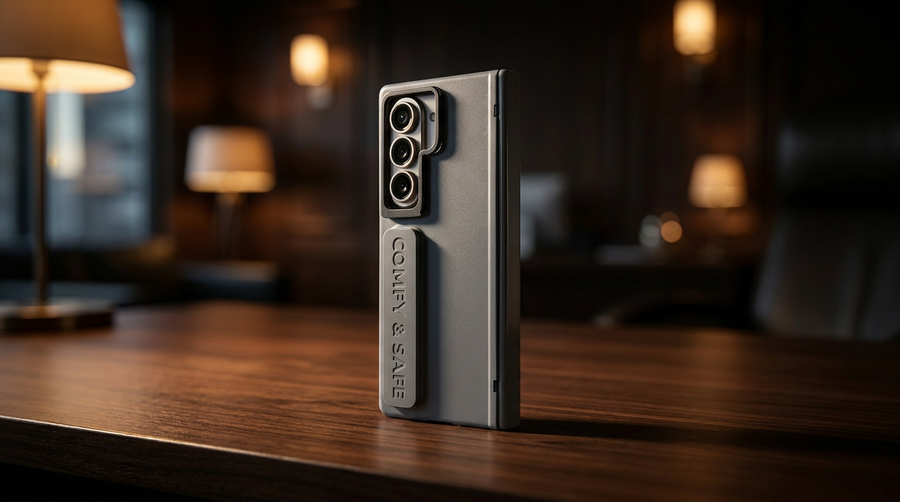
Ja. Faltbare Hüllen sind voluminöser als Standard-Handyhüllen, und Scharnier-Schutz, Magnete, Kartenfächer oder dicke Rückseiten können das kabellose Laden stören.
Testen Sie das Telefon zuerst ohne Hülle. Wenn das Laden stabilisiert, liegt die Lösung meist in einer besseren Spulen-Ausrichtung, einem Ladegerät mit konstanterer Positionierung oder einer Hülle, die das kabellose Laden unterstützt. Das ist bei Faltgeräten wichtiger, da das Laden über Nacht oft mit Backups, App-Updates und großen Fotosynchronisationen zusammenfällt.
Feldnotiz: Wenn mein faltbares Gerät verloren, gestohlen oder physisch beschädigt ist, kann ich trotzdem auf meine Cloud-Daten zugreifen?
In der Regel ja, solange Sie noch die Kontrolle über das Konto und die Wiederherstellungsmethoden haben. Melden Sie sich von einem vertrauenswürdigen Computer oder einem anderen Telefon an, bestätigen Sie Ihre Identität und überprüfen Sie Ihre Dateien, Fotos, Kontakte, Notizen und App-Daten.
Dann handeln Sie schnell. Entfernen Sie das fehlende Gerät aus Ihren Kontositzungen, ändern Sie wichtige Passwörter und nutzen Sie Fernverwaltungsfunktionen, falls diese zuvor aktiviert wurden. Für Besitzer faltbarer Geräte ist dies einer der klarsten Gründe, Cloud-Dienste vor Problemen zu konfigurieren. Teure Hardware ist ersetzbar. Unerreichbarer Kontozugang ist schwerer zu beheben.
Feldnotiz: Wird ein Cloud-Backup jedes faltbare Layout genau so wiederherstellen, wie ich es verlassen habe?
Nein. Cloud-Backups stellen normalerweise die Daten und einen Großteil des App-Zustands zuverlässiger wieder her als Ihre genaue Multitasking-Anordnung.
Erwarten Sie, dass die wichtige Ebene zuerst zurückkommt. Konten, Nachrichten, Fotos, Notizen, Einstellungen und viele Apps werden normalerweise gut wiederhergestellt. Split-Screen-Kombinationen, Taskleisten-Gewohnheiten, Positionen von Pop-up-Fenstern und einige App-Kontinuitätseinstellungen müssen möglicherweise manuell neu eingerichtet werden, besonders beim Wechsel zwischen verschiedenen faltbaren Modellen oder Android-Versionen.
Ihr faltbares Telefon verdient sowohl physischen als auch digitalen Schutz. Wenn Sie die Hardwareseite mit Hüllen und Zubehör abdecken möchten, die für Geräte wie das Galaxy Z Fold, Z Flip und Pixel Fold entwickelt wurden, entdecken Sie FoldifyCase für scharnierfokussierten Schutz, bildschirmfreundliche Designs und speziell für Faltgeräte hergestelltes Zubehör.
Shop FoldifyCase foldable phone cases
Precision cases for Galaxy Z Fold & Z Flip — full MagSafe, S-Pen ready, zero bulk.