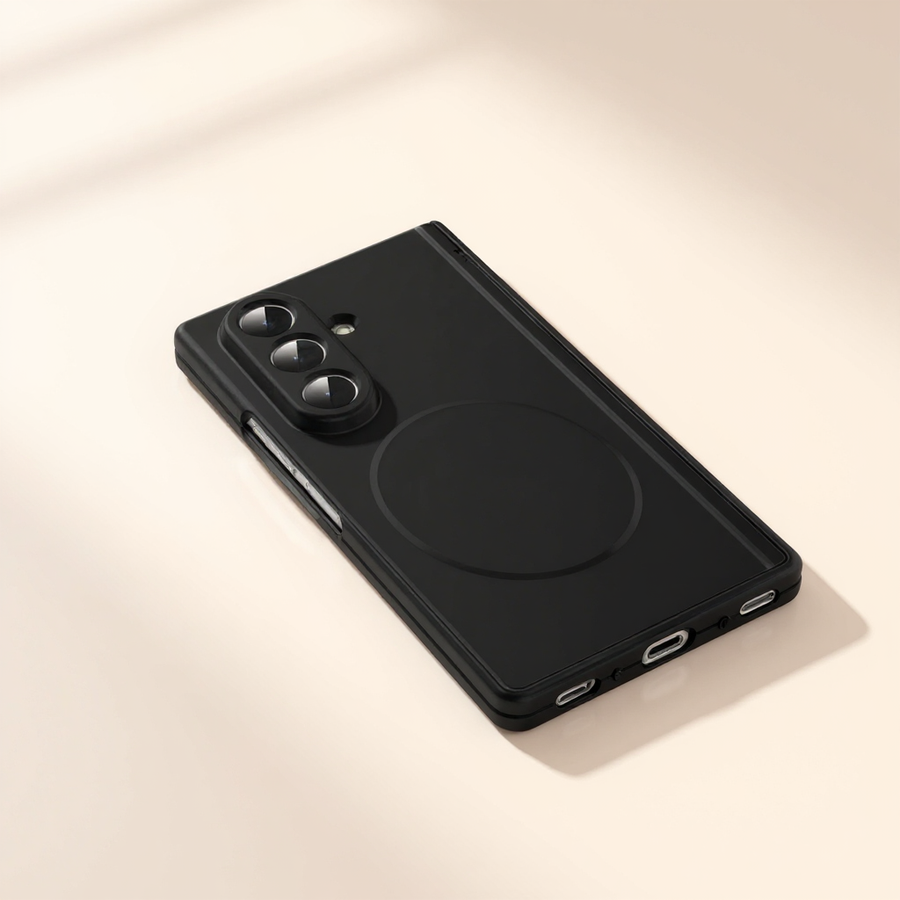
Android Power Saving Mode Guide 2026
Meistern Sie den Energiesparmodus von Android auf Ihrem faltbaren Gerät. Passen Sie die Einstellungen an und verlängern Sie die Akkulaufzeit mit unseren Expertentipps.
 Editorial
Seien wir ehrlich: Ein Foldable wie das Galaxy Z Fold oder das Pixel Fold zu besitzen, ist ein großartiges Erlebnis, aber diese schönen, riesigen Bildschirme sind sehr durstig. Den Android-Energiesparmodus zu beherrschen, ist nicht nur ein einfacher Schalter, sondern eine wichtige Überlebensfähigkeit, um einen langen Tag ohne ständige Steckdosenbindung zu überstehen.
Warum Energiemanagement für Ihr Foldable entscheidend ist

Das Merkmal, das Ihr Foldable besonders macht – das riesige, beeindruckende Innendisplay – ist auch seine größte Schwäche. Egal, ob Sie mehrere Apps auf einem Z Fold ausführen oder einen Film auf dem Pixel Fold ansehen, dieser wunderschöne Bildschirm ist der größte Akkuverbraucher. Deshalb ist es wichtiger denn je, die Energiesparfunktionen Ihres Telefons zu beherrschen.
Dieser Leitfaden richtet sich an alle Foldable-Besitzer. Vielleicht sind Sie ein Profi, der im Außeneinsatz auf sein Gerät angewiesen ist, oder ein Technikliebhaber, der jede letzte Leistungsreserve seines Telefons von Sonnenaufgang bis Sonnenuntergang nutzen möchte. So oder so sind diese Einstellungen Ihre neuen besten Freunde.
Die Entwicklung des Android-Energiesparens
Akkuangst ist kein neues Problem. Anfang der 2010er Jahre war es fast ein Wunder, wenn das Telefon bis zum Mittag durchhielt. Diese universelle Frustration führte dazu, dass Google den Energiesparmodus mit Android 5.0 Lollipop am 12. November 2014 einführte. Das war ein Wendepunkt: Der Modus schaltete sich automatisch bei 15% Akku ein, drosselte die Leistung und reduzierte Hintergrundaktivitäten. Plötzlich hatte man eine echte Chance, es nach Hause zu schaffen. Sie können tatsächlich mehr über die Geschichte hinter der Entwicklung des Android-Energiesparmodus im Laufe der Zeit lesen.
Für uns Foldable-Besitzer ist diese Funktion noch wichtiger. Unsere Telefone haben stromhungrige Doppeldisplays und komplexe Scharniere, die den Akku schneller entladen als jedes Standard-Smartphone. Schon das Aktivieren des Energiesparmodus bei 20% kann Ihnen bis zu 40% mehr Laufzeit verschaffen, wenn Sie weit entfernt von einer Steckdose sind.
Denken Sie an eine reale Situation. Sie sind auf einer Baustelle mit Ihrem Galaxy Z Flip und öffnen es ständig, um Pläne zu prüfen und Anrufe zu tätigen. Diese intensive Nutzung kann den Akku in nur 6-7 Stunden entladen. Durch Aktivieren eines Energiesparmodus können Sie die Laufzeit realistisch auf 9-10 Stunden verlängern und so problemlos durch den Arbeitstag kommen.
Verstehen Sie Ihre Optionen
Moderne Foldables von Samsung und Google bieten nicht nur einen einfachen Ein-/Ausschalter. Sie verfügen über mehrere Energiesparstufen, jede mit ihren eigenen Kompromissen.
Bevor wir ins „Wie“ eintauchen, ist es wichtig zu wissen, womit Sie es zu tun haben. Hier ist eine kurze Übersicht der Energiesparmodi bei den heutigen beliebten Faltgeräten, die Ihnen hilft, für jede Situation den richtigen auszuwählen.
Energiesparmodi bei faltbaren Telefonen auf einen Blick
| Modus | Am besten geeignet für | Wichtige Einschränkungen | Typische Batterieverlängerung |
|---|---|---|---|
| Standard-Energiesparer | Tägliche Nutzung, wenn Sie Ihre Akkulaufzeit um ein paar Stunden verlängern müssen. | Reduziert die Bildschirmhelligkeit, senkt die CPU-Geschwindigkeit, begrenzt Hintergrunddaten. | 2-4 Stunden |
| Extrem-/Ultra-Sparer | Notfälle, wenn Sie nur noch wenige Prozentpunkte Akku haben. | Beschränkt das Gerät auf Kern-Apps (Anrufe, Nachrichten, Uhr). Deaktiviert die meisten Verbindungen. | 10+ Stunden (bei niedrigem Akku) |
Diese Modi sind Ihre erste Verteidigungslinie gegen ein leeres Telefon. Zu wissen, welchen Sie wann verwenden, ermöglicht es Ihnen, die unglaublichen Funktionen Ihres Faltgeräts zu genießen, ohne ständig darüber nachzudenken, wo die nächste Steckdose ist. Der Standardmodus ist Ihr täglicher Arbeitstier, während der Extremmodus die Notfallrettung ist, die Sie stundenlang nur mit 5% Akku.
Samsung Power-Modi auf Ihrem Galaxy Fold oder Flip meistern

Wenn Sie ein Samsung Galaxy Fold oder Flip besitzen, haben Sie mit den unglaublich flexiblen Android-Energiesparmodus-Funktionen von One UI einen großen Vorteil gegenüber dem Standard-Android. Das sind nicht nur einfache Ein-/Aus-Schalter. Es sind leistungsstarke Werkzeuge, mit denen Sie die Leistung Ihres Geräts genau an Ihre Bedürfnisse an jedem Moment anpassen können.
Anstatt nur einen Schalter umzulegen und auf das Beste zu hoffen, können Sie tatsächlich in die Einstellungen eintauchen und entscheiden, was gedrosselt wird. Genau diese Art von Kontrolle brauchen Besitzer faltbarer Geräte, um den ganzen Tag produktiv zu bleiben und gleichzeitig die wertvolle Akkulaufzeit zu schonen.
Anpassung des Standard-Energiesparmodus
Betrachten Sie Samsungs Standard-„Energiesparmodus“ als Ihren täglichen Arbeitstier für das Batteriemanagement. Er ist perfekt, um einen langen Tag voller Meetings oder unterwegs zu überstehen, ohne dass sich Ihr Telefon nutzlos anfühlt. Während Sie ihn automatisch einschalten lassen können, liegt die wahre Magie in der Anpassung.
Hier sind die Hebel, an denen Sie ziehen können:
- Always On Display ausschalten: Das ist ein No-Brainer. Ein einfacher Schalter, der im Laufe eines Tages überraschend viel Energie spart.
- CPU-Geschwindigkeit auf 70 % begrenzen: Die Drosselung des Prozessors um ein wenig reduziert den Stromverbrauch, ohne dass sich Ihr Telefon bei normalen Aufgaben wie E-Mails und Surfen träge anfühlt.
- Helligkeit um 10 % verringern: Eine kleine Helligkeitsabsenkung summiert sich zu großen Einsparungen, besonders bei diesen wunderschönen, stromhungrigen faltbaren Bildschirmen.
- Apps und Startbildschirm einschränken: Dies ist ein aggressiverer Schritt im Standardmodus. Er blockiert Hintergrundaktivitäten für alle bis auf Ihre wichtigsten, vorab ausgewählten Apps.
Diese granulare Steuerung ermöglicht es Ihnen, ein Energiesparprofil zu erstellen, das für Sie arbeitet, nicht gegen Sie. Für einen noch tieferen Einblick in die Verwaltung des Akkus Ihres Geräts können Sie unseren Leitfaden zur Verlängerung der Akkulaufzeit bei Samsung-Handys lesen.
Wann Sie mit dem Ultra-Energiesparmodus „nuklear“ gehen sollten
Dann gibt es den Notfallknopf: den Ultra-Energiesparmodus. Dieser ist nicht für den täglichen Arbeitsweg gedacht. Das ist die Rettungsleine, die Sie ziehen, wenn Sie am 5% Akku und trotzdem noch eine Stunde Zeit, um nach Hause zu kommen. Es vereinfacht radikal Ihre Benutzeroberfläche, sperrt Sie auf essentielle Apps wie Anrufe und Nachrichten und erzwingt ein dunkles Design, um jeden letzten Tropfen Energie aus dem Akku zu quetschen.
Denken Sie an einen Berater, der den Standard-Energiesparmodus nutzt, um einen ganzen Tag voller Kundentermine zu überstehen. Wenn sein Z Fold nach dieser langen Schicht fast leer ist, garantiert der Wechsel in den Ultra-Modus, dass er auf dem Heimweg noch eine Fahrt rufen oder einen Notruf tätigen kann.
Samsungs Ansatz zum Android-Energiesparmodus hat eine lange Geschichte. Er erschien erstmals 2014 im Galaxy S5 und ist inzwischen viel ausgefeilter als die Basisversion in Stock-Android. Tests haben gezeigt, dass die Aktivierung dieses Modus die Standby-Zeit um unglaubliche 100-200% verlängern kann. Das bedeutet, dass ein Telefon, das sonst in einer Stunde leer wäre, mehrere Stunden länger durchhält – ein entscheidender Vorteil für Besitzer von Foldables, die wirklich auf ihre Geräte angewiesen sind.
Feinabstimmung des Energiesparmodus auf Ihrem Google Pixel Fold
Wenn Sie ein Google Pixel Fold besitzen, stehen Ihnen zwei fantastische Werkzeuge zur Verfügung, um die Akkulaufzeit zu verlängern: der Standard-Energiesparmodus und der viel intensivere Extreme Energiesparmodus. Zu wissen, welchen Sie wann verwenden, ist das eigentliche Geheimnis, damit Ihr Foldable auch an den anspruchsvollsten Tagen durchhält.
Betrachten Sie den Standard-Energiesparmodus als Ihre erste Wahl für den täglichen, moderaten Energiesparbetrieb. Der Extreme Energiesparmodus? Das ist Ihre Notfallrettung, wenn der Akku fast leer ist.
Sie können sie jederzeit über das Schnelleinstellungsfeld aktivieren (einfach von oben auf dem Bildschirm nach unten wischen). Für die wirklich guten Einstellungen sollten Sie jedoch in Einstellungen > Akku > Energiesparmodus eintauchen. Hier können Sie wirklich anpassen.
Schalten Sie Ihre Energiesparfunktion auf Autopilot
Eine der nützlichsten Funktionen ist das Einrichten eines Zeitplans. Anstatt daran zu denken, es selbst einzuschalten, kann Ihr Pixel Fold automatisch in den Android-Energiesparmodus wechseln, wenn der Akku einen bestimmten Prozentsatz erreicht. Ich stelle meinen normalerweise auf 15% oder 20% ein – es ist ein perfektes „einrichten und vergessen“-Sicherheitsnetz.
Sie können Ihr Telefon auch etwas intelligenter machen und einen Zeitplan basierend auf Ihrer Routine festlegen. Ihr Pixel lernt Ihre Ladegewohnheiten und schaltet den Energiesparmodus ein, wenn es vorhersagt, dass Sie längere Zeit von einer Steckdose entfernt sind. Wenn Sie es lieber selbst in der Hand haben, gibt Ihnen das Hinzufügen eines dedizierten Batterie-Widgets zum Android-Startbildschirm eine klare visuelle Anzeige Ihres Energielevels und hilft Ihnen zu entscheiden, wann Sie diese Modi selbst aktivieren sollten.
Den Extremen Energiesparmodus nutzen, ohne den Verstand zu verlieren
Wenn Ihr Akkustand in den einstelligen Bereich fällt, ist es Zeit für den Extremen Energiesparmodus. Dieser Modus ist kein Witz – er ist extrem restriktiv, pausiert fast alle Apps und schaltet deren Benachrichtigungen stumm, um jeden letzten Tropfen Energie aus dem Akku zu pressen. Obwohl er Ihre Möglichkeiten stark einschränkt, kann er Ihnen in kritischen Momenten Stunden an zusätzlicher Laufzeit verschaffen.
Der eigentliche Trick, damit dieser Modus für Sie funktioniert, ist die Pflege Ihrer Liste „Essenzielle Apps“. Standardmäßig sperrt er alles außer den absoluten Basics wie Telefon, Nachrichten und Uhr. Aber Sie können – und sollten – Ihre eigenen wichtigen Apps auf eine Whitelist setzen.
Ich war genau in dieser Situation: Ich verließ ein Kundendinner mit meinem Akku bei 8% und trotzdem eine Mitfahrgelegenheit rufen und den Zugfahrplan prüfen müssen. Indem ich meine Transit- und Ride-Hailing-Apps auf die Whitelist gesetzt habe, konnte ich in den Extremen Energiesparmodus wechseln und kam trotzdem nach Hause, ohne dass mein Telefon ausging. Das ist intelligente Energieverwaltung.
So können Sie das für Ihre eigenen Bedürfnisse einrichten:
- Gehen Sie zu Einstellungen > Akku > Energiesparmodus > Extremer Energiesparmodus.
- Tippen Sie auf Essenzielle Apps.
- Markieren Sie nun die Kästchen für die Apps, auf die Sie im Notfall absolut nicht verzichten können – denken Sie an eine Arbeits-Chat-App, ein spezielles Karten-Tool oder Ihre mobile Zahlungs-App.
Diese art von szenariobasierter Einrichtung verwandelt den Android-Energiesparmodus von einer einfachen Funktion in ein mächtiges Werkzeug, das für Ihr Leben arbeitet. Es geht darum, sicherzustellen, dass Sie nie mit einem leeren Akku dastehen.
Fortgeschrittene Taktiken für maximale Energieeffizienz
Das Aktivieren des standardmäßigen Android-Energiesparmodus ist ein solider erster Schritt, aber wahre Batteriemeisterschaft bei einem faltbaren Gerät zeigt sich darin, was Sie danach tun. Stellen Sie sich das so vor: Jeder kann ein Auto fahren, aber ein Profi weiß, wie man den Motor für maximale Leistung feinabstimmt. Diese fortgeschrittenen Strategien arbeiten mit den integrierten Modi Ihres Telefons zusammen, um jeden letzten Tropfen Energie aus Ihrem Akku herauszuholen.
Eines der mächtigsten Werkzeuge, das Sie haben, ist eines, das Sie nie sehen: der Doze-Modus von Android. Es ist eine intelligente Hintergrundfunktion, die automatisch Strom spart, wenn Ihr Telefon stillsteht und der Bildschirm ausgeschaltet ist. Sie müssen nichts tun – es ist immer da und arbeitet leise, um Ihnen ein bisschen mehr Akkulaufzeit zu geben.
Energiezehrende Apps aufspüren und zähmen
Nicht alle Apps verhalten sich fair. Einige sind dafür bekannt, heimlich im Hintergrund Akku zu verbrauchen, selbst wenn Sie sie stundenlang nicht benutzt haben. Der Akkuverbrauchsmonitor Ihres Telefons ist Ihr bester Freund, um diese Übeltäter auf frischer Tat zu ertappen.
Gehen Sie zu Einstellungen > Akku > Akkuverbrauch. Hier sehen Sie eine Rangliste der Apps, die in den letzten 24 Stunden am meisten Energie verbraucht haben. Wenn Sie eine App entdecken, die Sie kaum nutzen, aber weit oben in der Liste steht, ist es Zeit zu handeln.
- Hintergrundaktivität einschränken: Tippen Sie auf die problematische App und wählen Sie „Eingeschränkt“. Dadurch wird die App praktisch in eine Strafbox gesetzt und daran gehindert, im Hintergrund zu laufen, bis Sie sie wieder öffnen.
- Eine fehlerhafte App zwangsbeenden: Wenn eine App offensichtlich Fehler hat und schnell den Akku leert, ist ein Zwangsbeenden eine gute vorübergehende Lösung. Man kann es als einen Neustart nur für diese eine App sehen.
Wenn Sie dieses Menü regelmäßig überprüfen, werden Sie vom passiven Nutzer zum aktiven Verwalter der Ressourcen Ihres Telefons.
Die tatsächliche Auswirkung von Display- und Netzwerkeinstellungen
Das riesige, beeindruckende Display Ihres Faltgeräts ist der größte Stromfresser – keine Überraschung. Aber Sie haben mehr Kontrolle darüber, als Sie denken. Gleiches gilt für Ihre Netzwerkverbindung, die einen enormen Unterschied bei der Akkulaufzeit machen kann.
Ein wichtiger Faktor ist der Doze-Modus von Android, der seit seiner Einführung mit Android 6.0 Marshmallow ein unterschätzter Held für Besitzer faltbarer Geräte ist. Wenn Ihr Z Fold oder Pixel Fold 30-60 Minuten unbewegt mit ausgeschaltetem Bildschirm liegt, aktiviert sich Doze. Das Ergebnis? Es reduziert den Leerlauf-Akkuverbrauch im Durchschnitt um 30%. Für ein faltbares Gerät mit so großem Innendisplay bedeutet das, dass Sie morgens nur einen Akkuverlust von 3-5% über Nacht haben, statt frustrierender 10-15%. Mehr dazu erfahren Sie in Googles offizieller Dokumentation zum Energiemanagement.
Die untenstehende Infografik verdeutlicht die Leistungsfähigkeit dieser Modi und zeigt die potenziellen Akkugewinne beim Pixel Fold.

Wie Sie sehen, kann der Wechsel vom Standard-Sparmodus zum Extrem-Sparmodus Ihre Standby-Zeit im Notfall buchstäblich verdreifachen.
Um Ihnen ein klareres Bild zu geben, hier eine Aufschlüsselung, wie sich gängige Einstellungskorrekturen in realen Akkueinsparungen bei Ihrem faltbaren Telefon niederschlagen können.
Auswirkung gängiger Einstellungen auf die Akkulaufzeit faltbarer Telefone
| Einstellung anpassen | Gerätetyp | Geschätzte tägliche Akkueinsparungen |
|---|---|---|
| 5G in Bereichen mit schwachem Signal deaktivieren | Alle Foldables | 5-10% |
| Dunkelmodus konsequent verwenden | Samsung/Pixel Fold | 8-15% |
| Bildschirmhelligkeit auf 50 % reduzieren | Alle Foldables | 10-20% |
| Bildschirm-Timeout auf 30 Sekunden einstellen | Alle Foldables | 3-5% |
| Einschränkung von 3 Apps mit hohem Verbrauch | Alle Foldables | 5-12% |
Diese Zahlen sind nicht nur theoretisch; sie spiegeln die greifbaren Auswirkungen wider, die diese kleinen Anpassungen über einen ganzen Tag Nutzung haben können. Die Kombination nur weniger davon kann die Laufzeit Ihres Telefons leicht um Stunden verlängern.
Profi-Tipp: Gewöhnen Sie sich daran, 5G auszuschalten, wenn das Signal schwach ist, und nutzen Sie wann immer möglich WLAN. Ihr Telefon verbraucht überraschend viel Energie, wenn es versucht, eine instabile 5G-Verbindung aufrechtzuerhalten – deutlich mehr als bei einer stabilen 4G- oder WLAN-Verbindung. Wenn Sie noch tiefer einsteigen möchten, kann das Verständnis der Technologie hinter dem Laden Ihnen ebenfalls helfen, zu optimieren. Es lohnt sich also, zu erforschen, wie kabelloses Laden funktioniert.
Letztendlich können kleine, konsequente Änderungen an Ihrem Display- und Netzwerkverhalten eine viel größere Wirkung haben, als Sie erwarten würden. Für einen noch umfassenderen Blick auf die Akkuoptimierung sehen Sie sich unseren vollständigen Leitfaden zur Verlängerung der Akkulaufzeit Ihres Telefons an.
Natürlich kann selbst der beste Android-Energiesparmodus manchmal Probleme verursachen. Obwohl er fantastisch ist, um die Akkulaufzeit zu verlängern, kann seine aggressive Art zu frustrierenden Nebenwirkungen führen. Denken Sie an verpasste Benachrichtigungen, fehlerhafte Apps oder Funktionen, die einfach nicht mehr funktionieren.
Keine Sorge – die meisten dieser Probleme lassen sich einfach beheben. Wir führen Sie durch die häufigsten Probleme und deren Lösungen.
Warum verpasse ich Benachrichtigungen?
Das ist mit Abstand die häufigste Beschwerde. Sie erwarten eine wichtige Nachricht auf Slack oder eine SMS von einem Freund, aber sie erscheint erst, wenn Sie Ihr Telefon entsperren und die App öffnen. Das ist kein Fehler; der Energiesparmodus macht nur seine Arbeit ein bisschen zu gut. Er versetzt Apps aggressiv in den Schlafmodus, um zu verhindern, dass sie im Hintergrund laufen.
Die Lösung besteht darin, Ihrem Telefon mitzuteilen, welche Apps eine Sonderbehandlung erhalten.
Tauchen Sie in Ihre Batterieeinstellungen ein und suchen Sie die Ausnahmeliste. Auf einem Google Pixel Fold heißt diese „Uneingeschränkte Apps“. Auf einem Samsung Galaxy Z Fold suchen Sie nach „Apps, die nie schlafen“. Fügen Sie Ihre wichtigen Messaging-, E-Mail- und Arbeits-Apps zu dieser Liste hinzu. Dadurch werden sie auf die Whitelist gesetzt, sodass sie immer im Hintergrund laufen und Benachrichtigungen rechtzeitig liefern können.
Fehlerhafte Apps und Funktionen beheben
Ist Ihnen schon einmal aufgefallen, dass eine App plötzlich abstürzt oder eine Funktion nur dann seltsam reagiert, wenn der Energiesparmodus aktiviert ist? Vielleicht scheint Ihr GPS während des Pendelns verrückt zu spielen? Das ist eine direkte Folge davon, dass der Modus die CPU Ihres Telefons drosselt und Hintergrunddienste wie Standortdaten einschränkt.
Wenn eine bestimmte App Probleme macht, versuchen Sie zuerst, den Cache zu leeren. Gehen Sie zu Einstellungen > Apps, suchen Sie die problematische App und tippen Sie dann auf Speicher > Cache leeren. Das behebt oft vorübergehende Störungen, die durch die Energiesparbeschränkungen verursacht werden, ohne Ihre Daten zu löschen.
Wenn GPS-abhängige Apps wie Google Maps oder Uber Probleme haben, haben Sie ein paar Möglichkeiten:
- Schalten Sie den Energiesparmodus vorübergehend aus, wenn Sie eine präzise Standortverfolgung benötigen. Das ist die schnellste Lösung.
- Fügen Sie die App Ihrer Liste der „Uneingeschränkten“ oder „Nie schlafenden“ Apps hinzu. Das gibt ihr normalerweise die Berechtigung, auf die vollständigen Standortdienste zuzugreifen.
Das haben Sie wahrscheinlich schon erlebt. Sie versuchen, mit einer Karte zu navigieren, und der blaue Punkt springt überall hin oder bleibt einfach stehen. Das ist der Android-Energiesparmodus, der begrenzt, wie viel Strom die GPS-Hardware verwenden kann. Schalten Sie den Modus einfach für Ihre Fahrt aus – das ist die schnellste Lösung.
Wenn der Energiesparmodus sich nicht einschaltet
Ein weiterer gelegentlicher Fehler ist, wenn Ihr geplanter Energiesparmodus einfach... nicht aktiviert wird. Sie haben ihn so eingestellt, dass er um 15%, aber Ihr Telefon fällt ohne Änderung gerne darunter. Das ist normalerweise ein kleiner Softwarefehler.
Ein einfacher Neustart reicht oft aus. Das Ein- und Ausschalten Ihres Telefons kann die Hintergrundplaner des Systems zurücksetzen und alles wieder zum Laufen bringen.
Wenn das nicht hilft, gehen Sie zurück in Ihre Akkueinstellungen und schalten Sie den Zeitplan aus und dann wieder ein. Dadurch wird das System gezwungen, den Befehl neu zu registrieren. Und wie immer sollten Sie sicherstellen, dass die Systemsoftware Ihres Telefons auf dem neuesten Stand ist. Hersteller bringen ständig Updates heraus, die genau diese Art von Fehlern beheben.
Häufig gestellte Fragen zu Energiesparmodi
Sobald Sie sich mit Energiesparmodi auf Ihrem Foldable beschäftigen, tauchen immer wieder einige Fragen auf. Es geht nicht nur darum, einen Schalter umzulegen; es geht darum zu wissen, worauf Sie für die zusätzliche Akkulaufzeit verzichten.
Lassen Sie uns einige der häufigsten Bedenken klären, die ich höre, von der Akkugesundheit bis zu den frustrierenden verzögerten Benachrichtigungen auf Ihrem Samsung- oder Google-Foldable.
Schadet die Verwendung des Energiesparmodus meinem Akku?
Nein, die Verwendung des Android-Energiesparmodus schadet Ihrem Akku nicht. Tatsächlich ist es genau das Gegenteil – er kann die Gesamtlebensdauer Ihres Akkus sogar verlängern. Der Energiesparmodus funktioniert, indem er die Leistung Ihres Telefons drosselt, was weniger Hitze erzeugt und bedeutet, dass Sie nicht so oft aufladen müssen.
Weniger Hitze und weniger Ladezyklen sind zwei der wichtigsten Faktoren, um die Gesundheit des Akkus langfristig zu erhalten. Die eigentlichen Kosten entstehen nicht für Ihren Akku, sondern für Ihr Nutzungserlebnis. Ihr Telefon wird spürbar langsamer, und Sie könnten wichtige Benachrichtigungen von Ihren bevorzugten Apps verpassen.
Sehen Sie den Energiesparmodus als Werkzeug für bestimmte Situationen, nicht als dauerhafte Einstellung. Verwenden Sie ihn, wenn Sie ohne Ladegerät festsitzen, aber schalten Sie ihn aus, um die volle Leistung Ihres Telefons zu genießen, wenn Sie keine Energie sparen müssen.
Was ist der wirkliche Unterschied zwischen Samsungs zwei Energiesparmodi?
Betrachten Sie Samsungs Energiesparmodi als verschiedene Stufen eines Notfallplans.
Der Standard-„Energiesparmodus“ ist Ihr täglicher Helfer, um die Akkulaufzeit zu verlängern. Er nimmt einige sinnvolle Einschränkungen vor – wie die Begrenzung der CPU-Geschwindigkeit und das Abdunkeln des Bildschirms –, die Ihnen helfen, einen langen Tag zu überstehen, während sich Ihr Telefon größtenteils normal anfühlt.
Andererseits ist der „Ultra-Energiesparmodus“ die radikale Option. Er ist für die nervenaufreibenden Momente, wenn Ihr Akku im einstelligen Prozentbereich ist und Sie weit von einer Steckdose entfernt sind. Er reduziert Ihr Telefon auf das Wesentliche und sperrt Sie auf einen einfachen Startbildschirm mit nur wenigen Kern-Apps wie Anrufe und Nachrichten. Er ist aggressiv, aber er kann 5% Ihres Akkus stundenlang halten.
Warum kommen meine App-Benachrichtigungen immer noch verzögert an?
Dies ist ein klassischer Nebeneffekt der aggressiven Arbeitsweise dieser Modi und eine der häufigsten Beschwerden, die ich höre. Um jeden letzten Tropfen Energie zu sparen, versetzt Ihr Telefon Hintergrund-Apps in den Ruhezustand, wodurch sie keine neuen Nachrichten oder Updates mehr abrufen können.
Glücklicherweise gibt es eine einfache Lösung. Sie müssen nur Ihre wichtigsten Apps auf die Whitelist setzen.
- Gehen Sie zu Einstellungen > Akku > Energiesparen.
- Suchen Sie die Liste mit der Bezeichnung „Uneingeschränkte Apps“ oder „Apps, die nicht in den Ruhezustand versetzt werden“.
- Tippen Sie auf „Hinzufügen“ und wählen Sie Ihre wichtigsten Apps aus, wie WhatsApp, Slack, Ihren E-Mail-Client oder alles andere, das Sie nicht verpassen dürfen.
Dies teilt dem System mit, dass diese Apps tabu sind und aktiv bleiben müssen, damit Ihre Benachrichtigungen sofort ankommen, selbst wenn der Android-Energiesparmodus aktiviert ist.
Kann ich den Energiesparmodus während des Schnellladens verwenden?
Das können Sie, aber es macht wirklich keinen Sinn. Wenn Ihr Faltgerät angeschlossen ist, besteht seine einzige Aufgabe darin, so schnell wie sicher möglich aufzuladen. Die Aufgabe des Energiesparmodus ist es, den Batterieverbrauch zu reduzieren.
Die beiden Systeme stören sich nicht gegenseitig. Den Modus während des Ladevorgangs eingeschaltet zu lassen, schadet nichts, aber es lädt Ihr Telefon auch nicht schneller. Sobald Sie das Kabel abziehen, greifen die Energiespareinstellungen wieder, um die gerade aufgeladene Akkulaufzeit zu schützen.
Den Schutz Ihres faltbaren Telefons vor den Strapazen des täglichen Gebrauchs zu gewährleisten, ist genauso wichtig wie die Verwaltung seines Akkus. FoldifyCase bietet eine hochwertige Auswahl an Hüllen und Zubehör, die Ihr Gerät schützen und gleichzeitig seine Funktionalität verbessern. Entdecken Sie unsere Kollektion langlebiger, stilvoller Hüllen und leistungsstarker Ladegeräte, um Ihr Faltgerät in bestem Zustand zu halten. Jetzt bei FoldifyCase einkaufen.
Shop FoldifyCase foldable phone cases
Precision cases for Galaxy Z Fold & Z Flip — full MagSafe, S-Pen ready, zero bulk.