Android Power Saving Mode Guide 2026
折りたたみ式スマートフォンのAndroid省電力モードを使いこなしましょう。専門家のアドバイスで設定をカスタマイズし、バッテリー寿命を延ばしましょう。
 Editorial
正直に言って、Galaxy Z FoldやPixel Foldのような折りたたみ式スマートフォンを所有するのは素晴らしい体験ですが、あの美しく大きな画面はバッテリーを大量に消費します。Androidの省電力モードを使いこなすことは、単にスイッチを切り替えるだけではありません。コンセントに繋がれずに長い一日を乗り切るための、重要なサバイバルスキルなのです。
折りたたみ式スマートフォンにとって電力管理が重要な理由

折りたたみ式スマートフォンの最大の魅力である、巨大で臨場感あふれる内側ディスプレイは、同時に最大の弱点でもあります。Z Foldで複数のアプリを同時に実行している場合でも、Pixel Foldで映画を視聴している場合でも、この美しい画面はバッテリーを最も消費する要因となります。そのため、スマートフォンの省電力機能を使いこなすことがこれまで以上に重要になっています。
このガイドは、折りたたみ式スマートフォンをお持ちの方すべてを対象としています。現場でデバイスを頼りにするプロフェッショナルの方も、あるいは単にスマートフォンの性能を最大限に引き出したいテクノロジー好きの方も、どちらにしても、これらの設定はきっとあなたの頼れる味方になるでしょう。
Androidの省電力機能の進化
バッテリー切れの不安は新しい問題ではありません。2010年代初頭には、スマートフォンのバッテリーが昼食まで持つのは奇跡のように感じられました。この普遍的な不満が、 Googleが2014年11月12日にAndroid 5.0 Lollipopでバッテリーセーバーモードを導入するきっかけとなりました。これは画期的な機能で、バッテリー残量が15%になると自動的に起動し、パフォーマンスを制限してバックグラウンドアクティビティを削減します。突然、家に帰るまでバッテリーが持つ可能性が高まりました。Androidの省電力モードがどのように発展してきたかの歴史については、実際に調べてみることができます。
折りたたみ式スマートフォンユーザーにとって、この機能はさらに重要です。私たちのスマートフォンは、電力消費の激しいデュアルスクリーンと複雑なヒンジを備えているため、一般的なスマートフォンよりもバッテリーの消耗が速いのです。バッテリーセーバーを20%に設定するだけで、充電器から遠く離れた場所でも最大40%も駆動時間を延ばすことができます。
実際の状況で考えてみましょう。あなたはGalaxy Z Flipを持って現場で作業しており、計画を確認したり電話をかけたりするために頻繁に端末を開いています。このようなヘビーユースでは、バッテリーはわずか6~7時間で消耗してしまうでしょう。省電力モードを有効にすることで、バッテリー駆動時間を9~10時間まで延ばすことができ、1日の作業を十分にこなすことができます。
選択肢を理解する
サムスンやグーグルが開発した最新の折りたたみ式スマートフォンは、単なるオン/オフの切り替えスイッチだけではありません。複数のレベルの省電力機能が用意されており、それぞれに独自のトレードオフが存在します。
具体的な操作方法に入る前に、まずはお使いの端末の特性を把握しておくことが重要です。ここでは、現在人気の折りたたみ式スマートフォンに搭載されている省電力モードについて簡単に解説し、あらゆる状況に最適なモードを選択できるようにお手伝いします。
折りたたみ式スマートフォンの省電力モードの概要
| モード | 最適な用途 | 主な制限事項 | 一般的なバッテリー拡張 |
|---|---|---|---|
| 標準省電力モード | バッテリー駆動時間を数時間延ばしたい場合の日常使いに最適です。 | 画面の明るさを下げ、CPU速度を低下させ、バックグラウンドデータの処理を制限します。 | 2~4時間 |
| エクストリーム/ウルトラセーバー | 残りわずか数パーセントになった時の緊急事態。 | デバイスをコアアプリ(通話、テキストメッセージ、時計)のみに制限します。ほとんどの接続機能を無効にします。 | 10時間以上(バッテリー残量が少ない場合) |
これらのモードは、スマートフォンのバッテリー切れを防ぐための最初の防衛線です。どのモードをいつ使うべきかを知っていれば、最寄りのコンセントの場所を常に気にすることなく、折りたたみ式スマートフォンの素晴らしい機能を存分に楽しむことができます。標準モードは日常使いに最適なモードであり、エクストリームモードはバッテリー残量がわずか5%でも数時間接続を維持できる緊急時の頼みの綱です。
Galaxy FoldまたはGalaxy FlipのSamsung電源モードを使いこなす

Samsung Galaxy FoldまたはFlipをお持ちの方は、One UIの非常に柔軟なAndroid省電力モード機能により、標準のAndroidよりもはるかに大きなメリットを得られます。これらは単なるオン/オフスイッチではありません。デバイスのパフォーマンスを、その時々のニーズに合わせて細かく調整できる強力なツールです。
スイッチを切り替えるだけでうまくいくことを祈るのではなく、設定画面を開いて、どの機能を制限するかを自分で決めることができます。これはまさに、折りたたみ式スマートフォンのユーザーが、一日中生産性を維持しながら貴重なバッテリー寿命を延ばすために必要な制御機能です。
標準省電力モードのカスタマイズ
サムスンの標準「省電力」モードは、バッテリー管理における頼れる味方と言えるでしょう。長時間の会議や外出時など、スマートフォンのバッテリー切れを気にすることなく快適に過ごせる理想的なモードです。自動起動設定も可能ですが、真価を発揮するのはカスタマイズ機能です。
操作できるレバーは以下のとおりです。
- 常時表示ディスプレイをオフにする:これは言うまでもないことです。簡単な切り替え操作で、1日を通して驚くほど多くのバッテリーを節約できます。
- CPU速度を70%に制限する:プロセッサの速度を少し制限することで、メールやブラウジングなどの通常のタスクでスマートフォンの動作が遅くなることなく、消費電力を削減できます。
- 明るさを10%下げる:明るさを少し下げるだけでも、特に美しくて電力消費の激しい折りたたみ式スクリーンでは、大きな節約につながります。
- アプリとホーム画面の制限:これは標準モードの中でもより積極的な設定です。最も必要不可欠な、事前に選択したアプリ以外のすべてのバックグラウンドアクティビティを遮断します。
このレベルのきめ細かな制御により、ユーザーにとって最適な電力プロファイルを作成できます。デバイスのバッテリー管理についてさらに詳しく知りたい場合は、 Samsung製スマートフォンのバッテリー寿命を延ばす方法に関するガイドをご覧ください。
超省電力モードで核兵器を使うべきタイミング
そして、緊急ボタンとして「超省電力モード」があります。これは毎日の通勤には向きません。バッテリー残量が5%しかなく、まだ帰宅まで1時間もあるような、まさに命綱となるモードです。インターフェースを大幅に簡素化し、通話やメッセージなどの必須アプリのみを有効にし、ダークテーマを強制的に適用することで、バッテリーの電力を最後の1滴まで絞り出します。
一日中クライアントとのミーティングをこなすために、標準の省電力モードに頼っているコンサルタントを想像してみてください。長時間の勤務の後、Z Foldのバッテリー残量がほとんどなくなってしまった場合でも、ウルトラモードに切り替えれば、帰宅途中にタクシーを呼んだり、緊急の電話をかけたりすることができます。
サムスンのAndroid省電力モードへの取り組みには長い歴史があります。2014年にGalaxy S5で初めて搭載されて以来、標準Androidに搭載されている基本バージョンよりもはるかに高度なものへと進化してきました。実際、テストではこのモードを有効にすることで待機時間を驚異的な100~200%も延ばせることが示されています。つまり、通常なら1時間でバッテリー切れになるスマートフォンが、さらに数時間使えるようになるということです。これは、デバイスを常に頼りにしている折りたたみ式スマートフォンのユーザーにとって、非常に重要なメリットとなります。
Google Pixel Foldのバッテリーセーバーを微調整する
Google Pixel Foldをお持ちの方は、バッテリー寿命を延ばすための素晴らしいツールが2つあります。標準のバッテリーセーバーと、より強力なエクストリームバッテリーセーバーです。どちらをいつ使うべきかを知ることが、折りたたみ式スマートフォンを最も負荷の高い日でも長持ちさせるための真の秘訣です。
標準バッテリーセーバーは、日常的な適度なバッテリー節約のための頼れる選択肢と考えてください。エクストリームバッテリーセーバーは?それは、バッテリー残量がほとんどなくなった時の緊急時の頼みの綱です。
クイック設定パネル(画面上部から下にスワイプするだけ)からいつでもオンにできます。しかし、より詳細な設定を行うには、「設定」>「バッテリー」>「バッテリーセーバー」に進んでください。ここから本格的なカスタマイズが可能になります。
バッテリー節約を自動操縦にしよう
最も便利な機能の一つは、スケジュール設定です。自分でオンにするのを忘れる心配なく、バッテリー残量が一定の割合に達すると、Pixel Foldが自動的にAndroidの省電力モードに切り替わるように設定できます。私は通常15%か20%に設定していますが、これはまさに「設定したらあとは忘れていい」完璧な安全策です。
さらに、スマートフォンを少し賢くして、あなたのルーティンに基づいてスケジュールを設定することもできます。Pixelはあなたの充電習慣を学習し、長時間コンセントから離れることが予測されるとバッテリーセーバーをオンにします。より手動で管理したい場合は、 Androidのホーム画面に専用のバッテリーウィジェットを追加することで、バッテリー残量を視覚的に確認でき、これらのモードを有効にするタイミングを自分で判断するのに役立ちます。
極限のバッテリー節約機能を使っても気が狂わない
バッテリー残量が1桁台になったら、エクストリームバッテリーセーバーの出番です。このモードは冗談抜きで、ほぼすべてのアプリを一時停止し、通知を消音することで、バッテリーから最後の1滴まで電力を絞り出すという、非常に厳しい制限をかけます。できることは大幅に制限されますが、最も必要な時にバッテリー駆動時間を何時間も延ばすことができます。
このモードを効果的に活用する秘訣は、「必須アプリ」リストを厳選することです。デフォルトでは、電話、メッセージ、時計といった必要最低限のアプリ以外はすべてロックされます。しかし、重要なアプリをホワイトリストに追加することは可能ですし、そうすべきです。
私も全く同じ状況に陥ったことがあります。クライアントとの夕食を終えて帰る際、バッテリー残量が8%しかなく、配車サービスを呼んだり電車の時刻表を確認したりする必要があったんです。交通機関や配車アプリをホワイトリストに登録することで、バッテリー節約モードを極限まで下げても、スマホのバッテリー切れを気にせずに家に帰ることができました。これぞ賢い電力管理ですね。
以下に、ご自身のニーズに合わせて設定する方法を示します。
- 設定 > バッテリー > バッテリーセーバー > 極限バッテリーセーバーに移動してください。
- 「必須アプリ」をタップします。
- それでは、緊急時に絶対に欠かせないアプリのチェックボックスにチェックを入れてください。例えば、仕事用のチャットアプリ、特定の地図アプリ、モバイル決済アプリなどが挙げられます。
このようなシナリオに基づいた設定こそが、 Androidの省電力モードを単なる機能から、あなたの生活に役立つ強力なツールへと変えるのです。つまり、スマートフォンのバッテリー切れで困ることがないようにするための対策なのです。
バッテリー効率を最大化するための高度な戦術
標準のAndroid省電力モードをオンにするのは良い第一歩ですが、折りたたみ式スマートフォンでバッテリーを最大限に活用するには、その後の操作が重要です。例えるなら、誰でも車を運転できますが、プロはエンジンの微調整で最高のパフォーマンスを引き出す方法を知っています。これらの高度な戦略は、スマートフォンの内蔵モードと連携して、バッテリーから最後の1滴まで電力を引き出すのに役立ちます。
最も強力なツールの1つは、普段は目にすることのないAndroidのDozeモードです。これは、スマートフォンが静止していて画面がオフになっているときに自動的に電力を節約する、インテリジェントなバックグラウンド機能です。何もする必要はありません。常に静かに動作し、バッテリーの持ちを少しでも良くしてくれます。
電力消費の激しいアプリを探し出して抑制する
すべてのアプリが公平に動作するとは限りません。中には、何時間も操作していなくても、バックグラウンドで密かにバッテリーを消費することで悪名高いアプリもあります。スマートフォンのバッテリー使用量モニターは、こうした悪質なアプリを現行犯で捕まえるための頼もしい味方です。
「設定」>「バッテリー」>「バッテリー使用量」に進んでください。ここでは、過去24時間で最もバッテリーを消費したアプリがランキング形式で表示されます。ほとんど使っていないアプリが上位に表示されている場合は、対策を講じる必要があります。
- バックグラウンドでの動作を制限する:問題のあるアプリをタップして「制限」を選択します。これにより、アプリは事実上ペナルティボックスに入れられ、再度起動するまでバックグラウンドで実行されなくなります。
- 問題のあるアプリを強制停止する:アプリが明らかに不具合を起こしてバッテリーを急速に消耗している場合は、強制停止が一時的な解決策として有効です。これは、そのアプリに対するハードリセットのようなものと考えてください。
このメニューを定期的に確認することで、あなたは受動的なユーザーから、スマートフォンのリソースを能動的に管理するユーザーへと変わります。
ディスプレイとネットワークの選択がもたらす真の影響
折りたたみ式スマートフォンの巨大で美しいディスプレイは、当然ながら最大の電力消費源です。しかし、その電力消費は想像以上にコントロール可能です。ネットワーク接続も同様で、バッテリー寿命に大きな影響を与えます。
ここで重要な役割を果たすのが、AndroidのDozeモードです。これは、Android 6.0 Marshmallowで初めて搭載されて以来、折りたたみ式スマートフォンのユーザーにとって隠れた救世主となっています。Z FoldやPixel Foldを画面オフの状態で30~60分間放置すると、Dozeモードが作動します。その結果、待機時のバッテリー消費を平均30%削減できます。大きな内側スクリーンを備えた折りたたみ式スマートフォンの場合、これは、一晩中バッテリーが10~ 15 %も減っていたのが、わずか3~5%で済むことを意味します。詳細については、 Googleの公式電源管理に関するドキュメントをご覧ください。
以下のインフォグラフィックは、これらのモードの威力を分かりやすく示しており、Pixel Foldにおけるバッテリー消費量の潜在的な増加効果を示しています。

ご覧のとおり、標準の省電力モードから極端な省電力モードに切り替えることで、いざという時の待機時間を文字通り3倍に延ばすことができます。
より分かりやすく説明するために、一般的な設定調整が折りたたみ式スマートフォンの実際のバッテリー節約にどのように繋がるのかを詳しく見ていきましょう。
一般的な設定が折りたたみ式スマートフォンのバッテリー寿命に与える影響
| 設定調整 | デバイスの種類 | 1日あたりの推定バッテリー節約量 |
|---|---|---|
| 電波の弱いエリアで5Gを無効にする | 折りたたみ式製品全般 | 5~10% |
| ダークモードを常に使用する | サムスン/ピクセルフォールド | 8~15% |
| 画面の明るさを50%に下げる | 折りたたみ式製品全般 | 10~20% |
| 画面タイムアウトを30秒に設定 | 折りたたみ式製品全般 | 3~5% |
| 使用頻度の高いアプリ3つを制限する | 折りたたみ式製品全般 | 5~12% |
これらの数値は単なる理論値ではなく、こうしたちょっとした工夫が1日を通してどれほど大きな効果をもたらすかを示す具体的なものです。ほんの数個の工夫を組み合わせるだけで、スマートフォンの駆動時間を簡単に数時間延ばすことができます。
プロからのアドバイス:電波が弱いときは5Gをオフにして、可能な限りWi-Fiを使う習慣をつけましょう。不安定な5G接続を維持しようとするだけで、スマートフォンは驚くほど多くの電力を消費します。これは、安定した4GやWi-Fi接続時よりもはるかに多い量です。さらに詳しく知りたい場合は、充電の仕組みを理解することで最適化にも役立つため、ワイヤレス充電の仕組みを調べてみる価値があります。
最終的に、ディスプレイやネットワークの使用習慣に小さな変更を継続的に加えることで、想像以上に大きな効果が得られる可能性があります。バッテリー最適化についてさらに詳しく知りたい場合は、スマートフォンのバッテリー寿命を延ばす方法に関する完全ガイドをご覧ください。
もちろん、最高のAndroid省電力モードでさえ、時として思わぬ問題を引き起こすことがあります。バッテリー寿命を延ばすには素晴らしい機能ですが、その積極的な動作は、通知の見逃し、アプリの不具合、機能の停止など、いくつかの厄介な副作用につながる可能性があります。
ご安心ください。これらの問題のほとんどは簡単に解決できます。よくある問題とその解決方法を順を追ってご説明します。
通知が届かないのはなぜですか?
これは間違いなく一番多い不満点です。Slackで重要なメッセージや友人からのテキストメッセージが届くのを待っているのに、スマホのロックを解除してアプリを開くまで表示されない、という状況です。これはバグではなく、省電力機能が過剰に働きすぎているせいなのです。省電力機能は、アプリがバックグラウンドで実行されないように、積極的にスリープ状態にしてしまうのです。
解決策は、どのアプリに許可を与えるかをスマートフォンに指示することです。
バッテリー設定を開き、除外リストを探してください。Google Pixel Foldでは「制限なしアプリ」 、 Samsung Galaxy Z Foldでは「常時スリープしないアプリ」という項目があります。メッセージング、メール、仕事で使うアプリをこのリストに追加しましょう。こうすることで、アプリがホワイトリストに登録され、常にバックグラウンドで実行され、通知も時間通りに届くようになります。
動作不良のアプリや機能を修正する
省電力モードをオンにした時だけ、アプリが突然クラッシュしたり、機能がおかしくなったりしたことはありませんか?通勤中にGPSが誤作動を起こしたように感じたことはありませんか?これは、省電力モードがスマートフォンのCPU処理能力を制限し、位置情報などのバックグラウンドサービスを停止させていることが原因です。
特定のアプリの動作がおかしい場合は、まずキャッシュをクリアしてみてください。設定 > アプリに移動し、問題のあるアプリを見つけて、ストレージ > キャッシュをクリア をタップします。これにより、省電力制限によって発生する一時的な不具合を、データを削除せずに解決できることがよくあります。
GoogleマップやUberのようなGPSに依存するアプリがうまく動作しない場合、いくつかの選択肢があります。
- 正確な位置追跡が必要な場合は、一時的に省電力モードをオフにしてください。これが最も迅速な解決策です。
- アプリを「制限なし」または「常時オン」リストに追加してください。通常、これによりアプリは位置情報サービスへのフルアクセスに必要な権限を取得できます。
おそらく皆さんも経験したことがあるでしょう。地図アプリでナビゲーションをしようとしているのに、青いドットがあちこち飛び回ったり、動かなくなったりする。これは、 Androidの省電力モードがGPSハードウェアの消費電力を制限しているためです。旅行中は省電力モードをオフにするのが一番手っ取り早い解決策です。
省電力モードがオンにならない場合
もう一つ、時折発生する不具合は、設定した省電力モードが全く作動しない場合です。15 %でオンになるように設定しても、スマートフォンのバッテリー残量がそれ以下になっても、特に何も変更されないままです。これは通常、軽微なソフトウェアの不具合です。
簡単な再起動で解決することがよくあります。スマートフォンの電源を一度切ってから再び入れることで、システムのバックグラウンドスケジューラがリセットされ、正常に動作するようになる場合があります。
それでも解決しない場合は、バッテリー設定に戻り、スケジュール設定をオフにしてから再度オンに切り替えてください。これにより、システムがコマンドを再登録します。また、常にスマートフォンのシステムソフトウェアが最新の状態であることを確認してください。メーカーは、まさにこのようなバグを修正するパッチを常にリリースしています。
省電力モードに関するよくある質問
折りたたみ式スマートフォンの省電力モードについて詳しく調べ始めると、必ずいくつかの疑問が浮かび上がってきます。単にスイッチを切り替えるだけではなく、バッテリー駆動時間を延ばすために何を犠牲にしているのかを知ることが重要なのです。
バッテリーの状態から、SamsungやGoogleの折りたたみ式スマートフォンで発生するイライラする通知の遅延まで、よく耳にする懸念事項のいくつかを解消していきましょう。
省電力モードを使用するとバッテリーにダメージを与えますか?
いいえ、 Androidの省電力モードを使用してもバッテリーにダメージを与えることはありません。実際、その逆で、バッテリーの寿命を延ばすのに役立ちます。省電力モードはスマートフォンのパフォーマンスを抑制することで、発熱量を減らし、充電頻度を減らす効果があります。
発熱を抑え、充電サイクルを減らすことは、バッテリーの長期的な健康状態を維持する上で最も重要な要素の2つです。しかし、本当の代償はバッテリー自体ではなく、ユーザーエクスペリエンスに現れます。スマートフォンの動作が明らかに遅くなり、よく使うアプリからの重要な通知を見逃してしまう可能性があります。
省電力モードは、特定の状況でのみ使用するツールであり、常時設定するものではありません。充電器がない時に使用し、電力消費を抑える必要がない時はオフにして、スマートフォンの性能を最大限に引き出しましょう。
サムスンの2つの電源モードの本当の違いは何ですか?
サムスンの電源モードは、緊急時対応計画におけるさまざまなレベルのようなものだと考えてください。
標準の「省電力」モードは、バッテリーを長持ちさせるための日常的な頼れるツールです。CPU速度を制限したり、画面の明るさを少し落としたりといった、理にかなった調整を行うことで、スマートフォンをほぼ通常通りに使い続けながら、長時間の使用でもバッテリー切れの心配を軽減してくれます。
一方、 「超省電力」モードは最終手段です。気温が氷点下で、コンセントから何キロも離れた場所で、心臓がドキドキするような状況で役立ちます。このモードでは、スマートフォンの機能が最小限に抑えられ、通話やメッセージなどの基本的なアプリだけが表示されたシンプルなホーム画面に切り替わります。かなり負荷の高いモードですが、バッテリー残量が5%でも数時間持続させることができます。
アプリの通知がまだ遅れているのはなぜですか?
これは、これらのモードがいかに積極的に動作するかを示す典型的な副作用であり、私がよく耳にする不満の一つです。バッテリーを少しでも節約するために、スマートフォンはバックグラウンドアプリをスリープ状態にし、新しいメッセージやアップデートの確認を妨げます。
幸いなことに、簡単な解決策があります。最も重要なアプリをホワイトリストに登録するだけで良いのです。
- 設定 > バッテリー > 省電力に進んでください。
- 「制限なしアプリ」または「スリープ状態にならないアプリ」というラベルの付いたリストを探してください。
- 「追加」をタップして、WhatsApp、Slack、メールクライアントなど、欠かせない重要なアプリを選択してください。
これは、これらのアプリが使用禁止であり、常にアクティブな状態を維持する必要があることをシステムに伝え、 Androidの省電力モードがオンになっている場合でも、通知がすぐに届くようにします。
急速充電中に省電力モードを使用できますか?
できますが、実際にはあまり意味がありません。折りたたみ式デバイスが電源に接続されている場合、その唯一の役割は安全に可能な限り速く充電することです。省電力モードの役割は、バッテリーの使用量を減らすことです。
この2つのシステムは互いに干渉しません。充電中にこのモードをオンにしたままでも問題ありませんが、充電速度が速くなるわけでもありません。プラグを抜くとすぐに省電力設定が再び作動し、充電したばかりのバッテリー寿命を保護します。
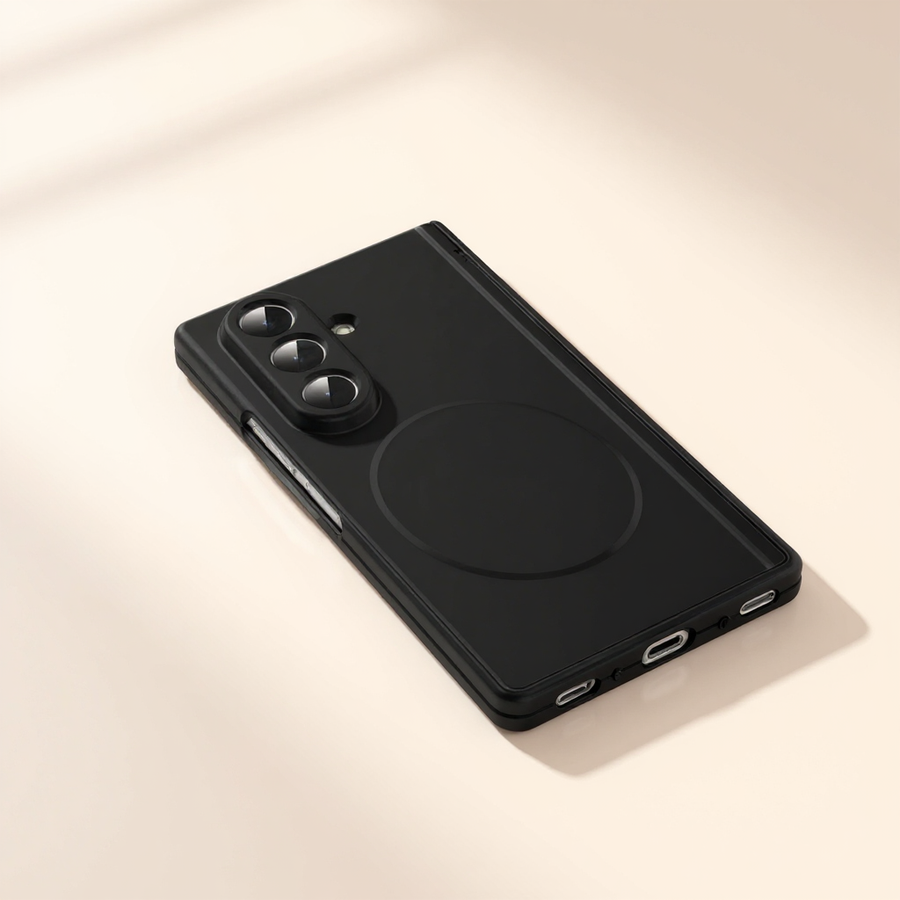
折りたたみ式スマートフォンを日常使いの過酷な環境から守ることは、バッテリー管理と同じくらい重要です。FoldifyCaseは、デバイスを保護しながら機能性を向上させるように設計された、高品質なケースとアクセサリーを幅広く取り揃えています。耐久性とスタイリッシュさを兼ね備えたケースやパワフルな充電器など、折りたたみ式スマートフォンを最高の状態に保つための豊富なラインナップをご覧ください。今すぐFoldifyCaseでお買い求めください。
Shop FoldifyCase foldable phone cases
Precision cases for Galaxy Z Fold & Z Flip — full MagSafe, S-Pen ready, zero bulk.