Android Battery Widget Guide 2026
Descubre cómo usar y personalizar tu widget de batería de Android, con consejos, configuraciones y trucos de ahorro de energía para prolongar cada carga.
 Editorial
Ese pequeño icono de la batería en tu barra de estado ya no es suficiente, especialmente en un teléfono plegable que consume mucha energía. Un widget de batería dedicado para tu Android no es solo un ajuste estético; es una herramienta esencial. Esta guía te mostrará exactamente cómo recuperar el control del monitoreo de la batería de tu teléfono.
Por qué tu teléfono plegable merece un mejor widget de batería
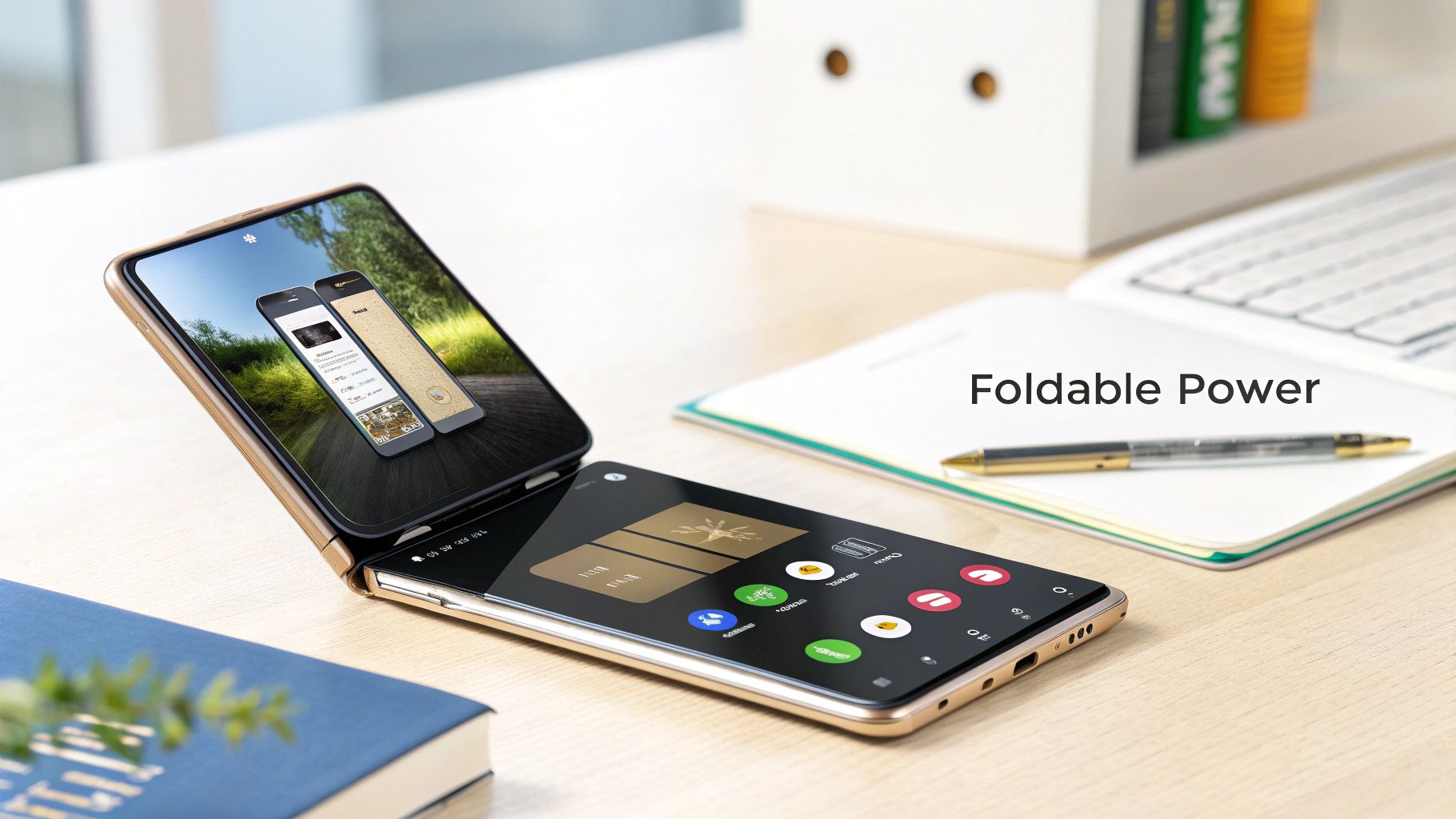
Los teléfonos plegables como el Samsung Galaxy Z Fold o el Google Pixel Fold son bestias multitarea, pero sus pantallas duales demandan una gran cantidad de energía. Cuando solo dependes de ese pequeño icono en la parte superior de tu pantalla, obtienes una visión muy limitada de lo que sucede en el interior. Un buen widget pone esa información crítica en primer plano.
En lugar de buscar en los menús de configuración, obtienes un panel de control a primera vista directamente en tu pantalla de inicio. Esta retroalimentación instantánea es clave para comprender tu consumo de energía diario y realizar ajustes sobre la marcha. Puedes obtener más información sobre formas prácticas de mejorar la autonomía de tu dispositivo en nuestra guía sobre cómo prolongar la vida útil de la batería del teléfono.
Un widget de batería dedicado transforma el monitoreo de la batería de una tarea reactiva (verificar cuando tu teléfono se está quedando sin batería) en una estrategia proactiva para la gestión de energía durante todo el día.
Incluso Google reconoce la creciente necesidad de una mejor supervisión de la batería. El ecosistema de aplicaciones experimentó un gran impulso entre 2025 y 2026 para ayudar a los desarrolladores a identificar aplicaciones con un consumo excesivo de batería. Esta tendencia se trata de brindar a los usuarios más transparencia y control sobre cómo su dispositivo utiliza su energía, algo con lo que todos podemos estar de acuerdo.
Conociendo el widget de batería integrado de Android
Antes de sumergirte en Google Play Store, vale la pena dedicar un minuto al widget de batería que Android ya tiene preparado para ti. Los teléfonos Google Pixel y Samsung Galaxy, en particular, vienen con un widget nativo que es limpio, simple y sorprendentemente potente, especialmente si tienes un plegable.
Agregarlo a tu pantalla es muy fácil. Simplemente busca un espacio vacío en tu pantalla de inicio, mantén presionado, toca "Widgets" y desplázate hacia abajo hasta que veas "Baterías" o "Configuración". Desde allí, solo tienes que arrastrar tu estilo favorito a la pantalla. No podría ser más fácil.
Una configuración inteligente para pantallas plegables
Aquí es donde el widget nativo realmente brilla para los propietarios de plegables. Puedes usar tanto la pantalla de la cubierta como la pantalla principal a tu favor. Un pequeño truco es colocar el pequeño widget circular en la pantalla de tu cubierta. Esto te permite verificar rápidamente el porcentaje sin siquiera abrir tu teléfono.
Luego, para la pantalla principal grande, puedes usar la versión rectangular más grande y detallada. Esta vista ampliada es perfecta cuando tienes todo ese espacio adicional en la pantalla y quieres más información de un vistazo. Configurarlo de esta manera asegura que siempre tengas la cantidad correcta de información, justo cuando la necesitas.
Cuando vayas a agregar el widget, verás una pantalla de selección como la siguiente, que ofrece algunos tamaños diferentes.
Tener una opción de tamaños es clave. Te permite elegir el que se adapta perfectamente al diseño de tu pantalla de inicio y la cantidad de detalles que deseas ver.
Manteniendo un control de todos tus dispositivos conectados
Una de las características más útiles del widget integrado es su capacidad para mostrar los niveles de batería de tus dispositivos Bluetooth conectados. Es una forma súper conveniente de rastrear todos tus gadgets desde un solo lugar.
Esta vista unificada es un cambio total. En lugar de saltar entre diferentes aplicaciones, puedes ver el estado de la batería de tu teléfono, reloj inteligente y auriculares inalámbricos a la vez, directamente en tu pantalla de inicio.
Por ejemplo, si estás usando un teléfono Pixel con un Pixel Watch y unos Pixel Buds, el widget mostrará de forma ordenada tres niveles de batería separados. La integración es perfecta. Elimina por completo esa molesta sensación de preguntarte si tus auriculares están cargados justo antes de salir por la puerta, haciendo que toda tu configuración tecnológica sea mucho más fácil de administrar.
Sumérgete en los widgets de batería de terceros
Si bien el widget de batería integrado de Android es un buen punto de partida, a menudo deja a los usuarios avanzados con ganas de más. Si buscas información más profunda, como el estado de la batería, la temperatura o las tasas de descarga detalladas, querrás dirigirte a Google Play Store. Los widgets de terceros entran en juego justo donde terminan las opciones nativas, desbloqueando un mundo de funciones especializadas.
Esto es especialmente cierto si tienes un teléfono plegable, donde estás gestionando múltiples componentes que consumen mucha energía a la vez. Un buen widget de batería para Android puede darte los detalles granulares que necesitas para sobrevivir un largo día de uso intensivo, convirtiendo tu pantalla de inicio en un panel de control de energía adecuado en lugar de solo un simple medidor de porcentaje.
La infografía a continuación te da una idea de lo que los widgets nativos de Samsung y Pixel suelen mostrar, incluidos los dispositivos Bluetooth conectados.
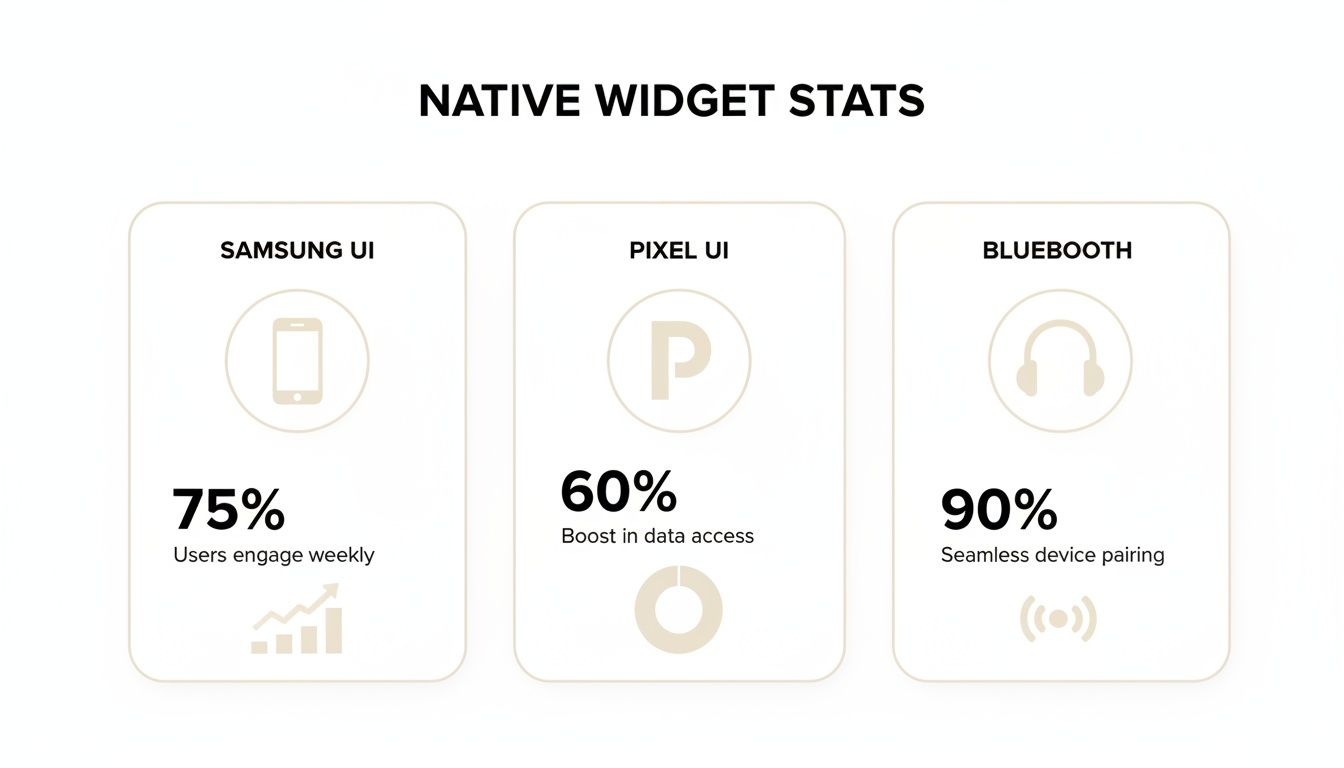
Como puedes ver, el enfoque está completamente en la simplicidad. Eso es genial para un vistazo rápido, pero carece de los análisis más profundos que muchos de nosotros realmente anhelamos.
Encontrando el widget adecuado para ti
El mercado de estos widgets es bastante amplio. Algunas aplicaciones se centran en la estética minimalista, mientras que otras están repletas de interfaces ricas en datos. Por ejemplo, algunos widgets pueden graficar los ciclos de carga y descarga de tu batería durante días o semanas. Este tipo de datos históricos es oro para identificar qué aplicaciones son las que más consumen energía o incluso para diagnosticar una batería moribunda mucho antes de que tu teléfono comience a apagarse inesperadamente.
Elegir un widget de terceros se reduce a equilibrar la información que necesitas con el estilo visual que prefieras. Es posible que desees un círculo simple y limpio que muestre solo el porcentaje, o que busques un gráfico detallado que se actualice en tiempo real.
Una opción muy popular, Battery Widget % Level Plus, se ha convertido en una opción para muchos. Con más de 10 millones de descargas y una calificación de usuario consistentemente alta, su éxito realmente destaca la demanda de mejores herramientas de administración de batería. Demuestra cuántos de nosotros estamos buscando activamente una mejor manera de monitorear la energía de nuestro dispositivo.
Para ayudarte a elegir, aquí tienes un vistazo rápido a un par de opciones populares que satisfacen diferentes necesidades.
Comparando widgets de batería populares de terceros
Esta tabla desglosa dos de los principales contendientes para ayudarte a decidir cuál se adapta mejor a lo que buscas, ya seas un usuario avanzado o simplemente quieras más control.
| Característica | Battery Widget % Level Plus | AccuBattery |
|---|---|---|
| Ideal para | Niveles de batería visuales simples, limpios y altamente personalizables. | Análisis profundo, monitoreo del estado de la batería y alarmas de carga. |
| Personalización | Excelente. Control sobre colores, tamaño, transparencia y estilo. | Bueno. Ofrece cierta personalización pero está más centrado en los datos. |
| Puntos de datos clave | % de batería, temperatura, voltaje. | Estado de la batería, velocidad de carga/descarga, estimación de capacidad, historial. |
| Adecuación para teléfonos plegables | Ideal para una apariencia limpia tanto en la pantalla de la cubierta como en la interna. | Excelente para rastrear el alto consumo de energía del uso de doble pantalla. |
| Uso de recursos | Muy bajo. Es ligero y no agotará tu batería. | Bajo, pero el servicio de monitoreo se ejecuta en segundo plano. |
| Costo | Gratis (con una versión Pro disponible para más funciones). | Freemium (la versión Pro desbloquea más datos históricos y temas). |
En última instancia, Battery Widget % Level Plus es perfecto si solo quieres un indicador de porcentaje de mejor aspecto y más flexible. Por otro lado, AccuBattery es la herramienta para ti si te tomas en serio la extensión de la vida útil de tu batería y la comprensión de su rendimiento en el más mínimo detalle.
Características clave a buscar
Mientras navegas por Play Store en busca del widget de batería perfecto, busca características que realmente te faciliten la vida.
- Opciones de personalización: Busca aplicaciones que te permitan ajustar el tamaño, el color, la transparencia del widget y los datos exactos que muestra.
- Estadísticas detalladas: Métricas avanzadas como la temperatura de la batería, el voltaje y las estimaciones de salud son invaluables para los entusiastas de la tecnología.
- Bajo uso de recursos: Un buen widget proporciona información sin convertirse en un drenaje de batería en sí mismo. Siempre consulta las reseñas recientes para comentarios sobre el rendimiento.
- Soporte de dispositivos conectados: Si dependes de auriculares Bluetooth, relojes u otros accesorios, asegúrate de que el widget también pueda mostrar sus niveles de batería.
Personalización de tu widget para estilo y función
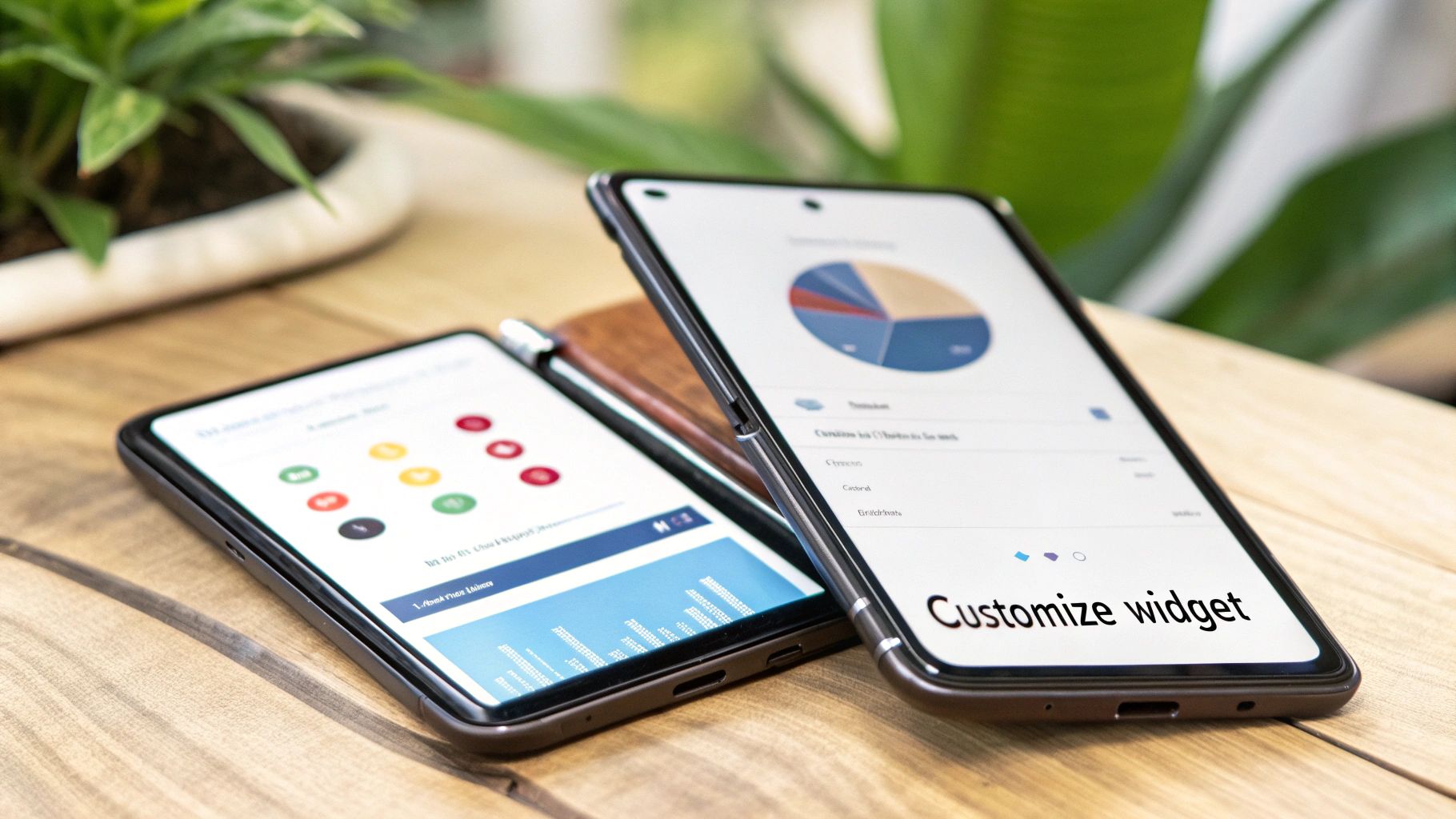
Muy bien, ya tienes tu nuevo widget de batería para Android en la pantalla de inicio. Ahora comienza la verdadera diversión. La apariencia predeterminada es solo un punto de partida; los mejores widgets de terceros te brindan un montón de control para que coincida perfectamente con el ambiente de tu teléfono.
La mayoría de las aplicaciones te permiten mantener presionado el widget para ponerlo en modo de cambio de tamaño. Esto cambia las reglas del juego en los teléfonos plegables, donde es posible que desees un widget delgado y discreto en la pantalla de la cubierta, pero uno más grande y detallado en la pantalla principal. No seas tímido, juega con diferentes tamaños y ubicaciones hasta que se sienta bien.
Adaptando el aspecto y la sensación
Más allá de simplemente cambiar el tamaño, normalmente puedes acceder a la configuración del widget para ajustar su apariencia. Aquí es donde puedes hacer que se integre directamente con el tema de tu teléfono.
- Coincidencia de colores: Cambia el texto y los colores de fondo del widget para que combinen con tu fondo de pantalla. Muchas aplicaciones incluso tienen un selector de color que puede extraer un color directamente de tu fondo para una apariencia impecable.
- Control de transparencia: Haz que tu widget sea semitransparente para que tu fondo de pantalla se vea a través. Esto crea una sensación mucho más limpia y moderna que no abarrotará tu pantalla.
- Ajustes de fuente y estilo: Algunos widgets te permiten cambiar la fuente o alternar entre diferentes diseños, como un círculo, un gráfico de barras o simplemente texto.
Por ejemplo, puedes optar por un estilo minimalista con un widget pequeño y transparente que muestre solo el porcentaje de la batería en un color que combine con tus iconos. Por otro lado, un usuario avanzado podría querer un widget más grande y rico en datos que muestre el voltaje y la temperatura justo al lado del porcentaje, utilizando colores llamativos para que sea fácil de leer de un vistazo.
Tu widget debe ser una mezcla perfecta de forma y función. Tómate unos minutos para explorar la configuración; el objetivo es crear algo que proporcione la información exacta que necesitas sin interrumpir el flujo visual de tu pantalla de inicio.
Este nivel de detalle es lo que realmente separa las buenas aplicaciones de las excelentes. Los desarrolladores invierten mucho tiempo en estas opciones porque saben que queremos ese control. Por ejemplo, algunas de las mejores aplicaciones proporcionan datos increíblemente precisos midiendo la capacidad real de la batería desde el hardware del dispositivo, no solo utilizando las estimaciones aproximadas del fabricante. Una de estas aplicaciones, AccuBattery, se ha descargado más de 10 millones de veces, lo que demuestra cuántos de nosotros apreciamos ese nivel más profundo de función y precisión.
Cómo solucionar problemas comunes con los widgets de batería
No hay nada más molesto que un widget de batería para Android que se queda congelado. Cuando tu widget deja de funcionar, es fácil asumir que está roto, pero la mayoría de las veces, el verdadero culpable son las propias funciones de ahorro de energía de tu teléfono. Un widget congelado o desactualizado es el síntoma clásico.
El problema generalmente se reduce a la agresiva optimización de la batería de Android. Por defecto, tu teléfono "pondrá a dormir" las aplicaciones que cree que no están activas para ahorrar energía. La ironía es que esto a menudo incluye el mismo widget en el que confías para las actualizaciones de la batería, impidiendo que actualice sus datos.
Cómo solucionar un widget congelado o que no responde
La buena noticia es que solucionar esto es sorprendentemente simple. Solo tienes que decirle a Android que deje de molestar a la aplicación de tu widget. Este cambio soluciona el problema más del 90% de las veces.
Así es como lo haces:
- Dirígete a la Configuración de tu teléfono y busca la sección Aplicaciones.
- Desplázate por la lista para encontrar la aplicación de tu widget de batería (como "Battery Widget Reborn" o "AccuBattery") y tócala.
- Busca un menú llamado Batería o Uso de energía.
- Cambia la configuración de "Optimizado" o "Restringido" a "Sin restricciones".
Eso es todo. Este pequeño ajuste permite que la aplicación se ejecute en segundo plano como se supone que debe hacerlo, asegurando que tu widget siempre muestre el último porcentaje de batería sin ser cerrado por el sistema.
Cómo lidiar con datos incorrectos o fallas
¿Qué pasa si el widget no está congelado, pero muestra números extraños o actúa de forma errática? Esto a menudo es causado por archivos temporales corruptos, y una limpieza rápida de la caché suele ser todo lo que necesitas para que todo vuelva a la normalidad.
Limpiar la caché de una aplicación es un primer paso seguro para la resolución de problemas. Elimina los archivos temporales antiguos, pero deja tus configuraciones personales, preferencias y datos importantes completamente intactos.
Para fallas más persistentes y a nivel de todo el sistema, es posible que debas ir un paso más allá y borrar toda la partición de caché de tu dispositivo. Si tienes problemas persistentes, nuestra guía completa sobre cómo borrar la partición de caché en Android puede guiarte a través del proceso. Es una excelente manera de resolver una amplia gama de problemas de rendimiento, incluidos los que afectan a tus widgets.
Preguntas frecuentes
Incluso con la configuración perfecta del widget, seguramente tendrás preguntas. Aquí están algunas de las cosas más comunes que la gente pregunta sobre los widgets de batería en Android, con respuestas directas para que puedas solucionarlo.
¿Las aplicaciones de widgets de batería agotan la batería?
Es una pregunta justa, después de todo, ¿qué sentido tiene un widget de batería si agota la batería? La buena noticia es que la mayoría de las aplicaciones de widgets bien hechas son increíblemente ligeras y consumen una cantidad de energía insignificante.
Sin embargo, los widgets con animaciones llamativas o tasas de actualización muy frecuentes pueden consumir un poco más. La forma más fácil de verificar es ir a las estadísticas de uso de batería de tu teléfono. Si una aplicación de widget está cerca de la parte superior de esa lista, es posible que quieras ajustar su tasa de actualización en la configuración de la aplicación o simplemente cambiarla por una más simple.
¿Puedo ver la batería de mis auriculares en un widget?
Absolutamente. Este es uno de los mejores usos para un widget de batería. El propio widget "Baterías" integrado de Android está hecho exactamente para esto, mostrándote el nivel de carga de tu teléfono junto con los dispositivos Bluetooth conectados como Galaxy Buds o Pixel Buds.
Muchas aplicaciones de terceros también hacen esto, a menudo con más estilo. Es súper conveniente ver todos tus dispositivos en un solo lugar para que sepas cuándo tus auriculares necesitan una carga antes de salir por la puerta.
Un widget es excelente para controlar tus niveles de energía, pero para esos días extralargos, tener una batería externa de alta capacidad en tu bolso es un verdadero salvavidas.
¿Por qué mi widget de batería no se actualiza?
Si tu widget parece atascado en el pasado, el culpable habitual es la agresiva optimización de la batería de Android. En un esfuerzo por ahorrar energía, tu teléfono a veces "pone a dormir" las aplicaciones, lo que impide que el widget se actualice.
Afortunadamente, es una solución sencilla. Solo tienes que decirle a tu teléfono que deje en paz la aplicación del widget.
- Ve a Configuración > Aplicaciones.
- Desplázate hacia abajo y busca la aplicación de tu widget, luego toca Batería.
- Cambia su configuración a Sin restricciones.
Este pequeño cambio le da permiso a la aplicación para ejecutarse en segundo plano, asegurando que tu widget siempre muestre la información más reciente de la batería. Y hablando de energía, si quieres cargar tu dispositivo rápidamente, consulta nuestra guía sobre el poder de la carga rápida de 45W de Samsung.
En FoldifyCase, nos dedicamos a proteger y mejorar tu experiencia con el teléfono plegable. Explora nuestras fundas y accesorios premium diseñados para la durabilidad y el estilo en https://www.foldifycase.com.
Shop FoldifyCase foldable phone cases
Precision cases for Galaxy Z Fold & Z Flip — full MagSafe, S-Pen ready, zero bulk.