Backup Photos Android Safely Guide
¡No pierdas tus recuerdos más preciados! Descubre las mejores formas de hacer una copia de seguridad de fotos en Android con métodos en la nube y locales en 2026. Funciona para Samsung,...
 Editorial
Vamos a aclarar una cosa: la forma más fácil de hacer una copia de seguridad de las fotos en Android es dejar que un servicio en la nube lo haga por ti. Si tienes Google Fotos, es tan simple como abrir la aplicación, tocar tu foto de perfil y activar el interruptor de la copia de seguridad. Así de sencillo, tienes una red de seguridad contra la pérdida de tu teléfono.
Por qué necesitas una estrategia de copia de seguridad de fotos de Android hoy mismo
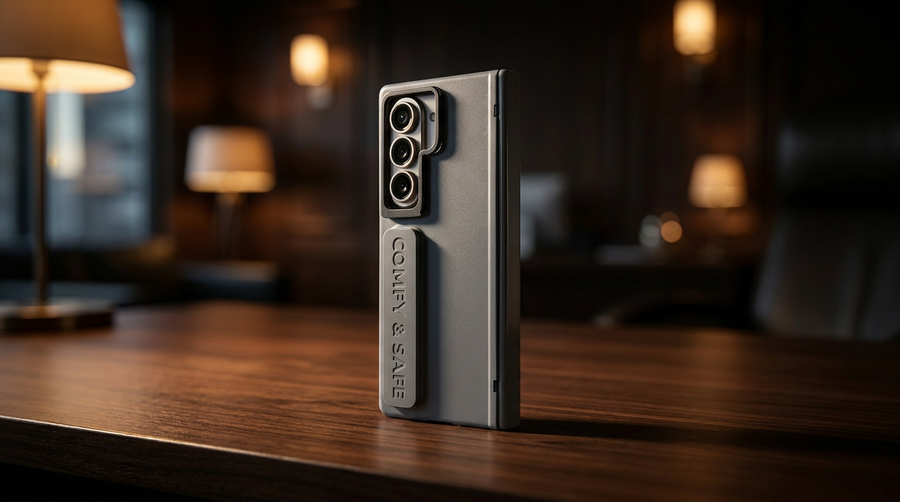
Imagina esto: tu teléfono cae en picada sobre el concreto. O peor aún, simplemente desaparece. Ese momento de angustia no se trata solo del costo del dispositivo; se trata de los años de fotos almacenadas en su interior. Para cualquiera que tenga un dispositivo de gama alta como un Samsung Galaxy Z Fold o un Google Pixel Fold, no solo estás perdiendo instantáneas, estás perdiendo recuerdos increíblemente detallados capturados con una tecnología de cámara seria.
Esta es exactamente la razón por la que tener un plan de respaldo no es negociable. Antes de entrar en los detalles de cómo, es bueno comprender los conceptos básicos de lo que estás haciendo. Las ideas centrales detrás de la protección de datos son universales, y puedes aprender más sobre qué son las copias de seguridad y por qué tu empresa las necesita; la misma lógica se aplica a la protección de tus recuerdos personales.
Eligiendo tu punto de partida
No todos los métodos de copia de seguridad son iguales. Algunos son de configurar y olvidarse, mientras que otros te dan control total a costa de más esfuerzo. Esta tabla te ofrece una visión general rápida, ayudándote a elegir el mejor punto de partida para tus necesidades y dispositivo.
Comparación rápida de métodos de copia de seguridad de fotos de Android
| Método | Mejor para | Ventaja clave | Posible desventaja |
|---|---|---|---|
| Google Fotos | La mayoría de los usuarios de Android | Integración automática y perfecta | Almacenamiento gratuito limitado |
| Transferencia a PC local | Control y privacidad | Eres dueño de la copia física | Requiere esfuerzo manual |
| Unidad USB-OTG | Copias de seguridad rápidas y portátiles | Rápido y funciona sin PC | Fácil de perder la unidad |
| NAS/Servidor doméstico | Usuarios expertos en tecnología | Privacidad total y almacenamiento masivo | Mayor costo inicial y configuración |
Cada uno de estos tiene su lugar. Para la mayoría de las personas, una combinación es el punto óptimo entre la comodidad y la seguridad a prueba de balas.
La creciente necesidad de copias de seguridad seguras
Seamos realistas: tomamos muchísimas fotos. Para 2026, se espera que la persona promedio con un teléfono Android tenga casi 3.000 fotos almacenadas en él. Cuando una sola foto de alta resolución puede pesar fácilmente 10 MB, ese almacenamiento gratuito en la nube desaparece rápidamente. Es exactamente por eso que necesitas un sistema confiable en su lugar.
Una buena copia de seguridad no es solo otra copia. Es una promesa a tu futuro yo de que tus recuerdos están a salvo. Mantener las fotos solo en tu teléfono es como poner todo tu dinero debajo del colchón y esperar lo mejor.
Este gráfico desglosa la decisión de alto riesgo que toma cada propietario de teléfono, se dé cuenta o no.

El diagrama de flujo no miente. La única forma de garantizar que tus fotos estén seguras es actuar antes de que algo salga mal. Esperar un desastre es una receta para el arrepentimiento.
La regla de copia de seguridad 3-2-1: una estrategia de nivel profesional
El estándar de oro para mantener los datos seguros es la regla de copia de seguridad 3-2-1. Es un marco simple que utilizan los profesionales, y es sorprendentemente fácil de aplicar a tus fotos.
- Mantén tres copias de tus fotos.
- Utiliza dos tipos diferentes de medios de almacenamiento (como la memoria interna de tu teléfono y un servicio en la nube).
- Guarda una copia completamente fuera del sitio (la nube lo maneja perfectamente).
Seguir esta regla crea un sistema robusto y resistente. Al combinar un servicio automático en la nube con una copia de seguridad manual periódica en un disco duro, estarás protegido de casi cualquier cosa que la vida pueda depararle a tu teléfono. Esta guía te ayudará a configurar este sistema exacto.
Uso de copias de seguridad automáticas en la nube para una protección sin esfuerzo
Seamos honestos, la mejor manera de hacer una copia de seguridad de tus fotos es aquella en la que no tienes que pensar. Automatizar el proceso es la única forma de garantizar que cada foto que tomes esté segura, casi en el momento en que la tomas. Este enfoque de "configúralo y olvídate" es la base de una buena estrategia de copia de seguridad porque elimina por completo el riesgo de olvidarse de hacerlo manualmente.
Para la gran mayoría de los usuarios de Android, esto comienza y termina con Google Fotos. Viene preinstalado en la mayoría de los teléfonos, especialmente en la línea Pixel de Google, y la integración es simplemente perfecta. Configurarlo no podría ser más fácil: abre la aplicación, toca el icono de tu perfil, ve a "Configuración de Fotos", luego a "Copia de seguridad" y simplemente activa el interruptor principal a "Activado".

Ese único toque da inicio a todo, pero el verdadero poder reside en la configuración. Debes elegir la calidad de tu copia de seguridad, y esto afecta directamente la rapidez con la que agotas tu almacenamiento.
Calidad original versus Ahorro de almacenamiento
Google Fotos te ofrece dos caminos principales para tus cargas, y tu elección realmente depende de lo que valores más.
- Calidad original: Esta configuración guarda cada foto y video exactamente como lo tomaste, sin ningún cambio en la resolución. Si eres un fotógrafo profesional o simplemente quieres conservar la imagen impecable de tu cámara de alta gama, esta es tu elección. Pero ten cuidado: consume tu almacenamiento de Google One mucho, mucho más rápido.
- Ahorro de almacenamiento: Esta opción aplica una ligera compresión a tus fotos para ahorrar espacio. Honestamente, la calidad sigue siendo fantástica para la mayoría de las cosas, como compartir en redes sociales o hacer impresiones más pequeñas. Para la persona promedio, este es el equilibrio perfecto entre calidad de imagen y espacio de almacenamiento.
Para la mayoría de las personas, Ahorro de almacenamiento es la opción más inteligente. La diferencia visual suele ser insignificante en la pantalla de un teléfono, y extiende drásticamente la vida útil de tus 15 GB de almacenamiento gratuito. Opta por la calidad original solo si eres un profesional o tienes un plan grande de Google One.
Una vez que todo se está respaldando, es importante vigilar tu almacenamiento de Google One. Puedes verificar tu uso directamente en la aplicación Google Fotos y actualizar tu plan si te quedas sin espacio. Estos planes de pago a menudo vienen con otros beneficios de Google, lo que aumenta su valor. Por supuesto, nada de esto funciona sin una conexión a Internet sólida. Si las cargas son lentas o fallan, es posible que debas verificar tu configuración y aprender cómo conectar un teléfono Android a Wi-Fi correctamente.
Explorando alternativas a Google Fotos
Aunque Google Fotos es el predeterminado por una razón, no es ni mucho menos tu única opción. Varios otros servicios ofrecen características seriamente atractivas, especialmente si ya formas parte de su ecosistema. Al considerar los servicios en la nube, comprender el panorama de Copia de seguridad de datos como servicio también puede proporcionar una perspectiva más amplia sobre cómo proteger tu vida digital.
Desglosemos algunas de las alternativas más populares para hacer copias de seguridad de tus fotos de Android. Esta tabla ofrece una descripción general rápida de lo que cada una ofrece.
Comparación de servicios de almacenamiento en la nube para fotos de Android
Una comparación detallada de los principales servicios de almacenamiento en la nube para hacer copias de seguridad de tus fotos de Android, centrándose en las características relevantes para imágenes de alta resolución de teléfonos modernos.
| Servicio | Nivel gratuito | Planes de pago (Ejemplo) | Característica única para fotos |
|---|---|---|---|
| Google Fotos | 15 GB (compartidos) | 100 GB por $1.99/mes | Funciones superiores de búsqueda y organización impulsadas por IA. |
| Amazon Fotos | 5 GB (para no Prime) | Almacenamiento ilimitado de fotos en alta resolución para miembros Prime. | Valor inmejorable para miembros Prime que necesitan copias de seguridad en alta resolución. |
| Microsoft OneDrive | 5 GB | 100 GB por $1.99/mes o 1 TB con Microsoft 365. | Profunda integración con Windows y el paquete Office. |
| Dropbox | 2 GB | 2 TB por $9.99/mes | Excelentes capacidades para compartir archivos y soporte para aplicaciones de terceros. |
Como puedes ver, cada servicio tiene sus propias fortalezas. Tu mejor opción realmente depende de los otros productos y servicios que ya utilices.
Para los suscriptores de Amazon Prime, Amazon Photos es una oferta increíble que es difícil de superar. Obtienes almacenamiento ilimitado de fotos en resolución completa incluido con tu membresía. Esta característica por sí sola puede ahorrarte una cantidad significativa de dinero en comparación con otros servicios, lo que la convierte en una opción obligada si ya eres miembro Prime.
Microsoft OneDrive es otro fuerte competidor, especialmente para usuarios de Windows o cualquier persona con una suscripción a Microsoft 365. El 1 TB de almacenamiento que viene con un plan personal es muy generoso, y su función de "Carga de cámara" para Android es confiable y funciona en segundo plano sin problemas.
Finalmente, está Dropbox. Tiene una reputación de larga data por su fiabilidad y sus fantásticas opciones para compartir archivos. Si bien su nivel gratuito de 2 GB es pequeño, los planes de pago son competitivos y su función de "Cargas de cámara" es simple y efectiva. Es una excelente opción para las personas que necesitan sincronizar algo más que fotos en una amplia gama de dispositivos y plataformas.
Tomando el control total con copias de seguridad locales y manuales
Si bien los servicios en la nube son increíblemente convenientes, no son la única forma de hacer una copia de seguridad de las fotos en un Android. Para muchos de nosotros, tener una copia física y local de nuestros recuerdos más preciados proporciona una sensación de seguridad que la nube simplemente no puede igualar. Las copias de seguridad locales significan que tus fotos residen en hardware que realmente posees, completamente separadas de los servidores de cualquier empresa o de los caprichos de una conexión a Internet.
Este enfoque te pone firmemente al mando. Tú decides dónde van tus archivos, cómo se organizan y quién puede verlos. Es una estrategia poderosa, especialmente cuando la usas junto con un servicio en la nube para crear una defensa sólida y en capas contra la pérdida de tus fotos.

Transferencia de fotos directamente a un PC o Mac
El método más clásico y fiable para una copia de seguridad manual es simplemente conectar el teléfono directamente a un ordenador. Todo lo que necesitas es el cable USB-C que venía en la caja. Es un proceso sencillo de arrastrar y soltar que te proporciona una copia completa y tangible de toda tu biblioteca de fotos.
Cuando conectes tu teléfono a un PC, aparecerá una notificación en la pantalla de tu teléfono. Debes tocarla y cambiar el modo USB de "Cargar este dispositivo" a "Transferencia de archivos" o "MTP" (Protocolo de transferencia de medios). Este paso es absolutamente crucial; si te lo saltas, tu ordenador no podrá ver los archivos de tu teléfono.
Consejo profesional: Una vez conectado, las fotos de tu teléfono casi siempre se encuentran en una carpeta llamada
DCIM(Imágenes de cámara digital), con una subcarpetaCámaradentro. Siempre recomiendo crear una nueva carpeta en el disco duro de tu ordenador y nombrarla con la fecha actual (como "Copia de seguridad del teléfono 2026-10-26"). Luego, simplemente copia toda la carpetaDCIMen ella. Esto mantiene tus copias de seguridad organizadas y facilita la búsqueda de lo que necesitas más tarde.
Para los usuarios de Mac, el proceso implica un paso adicional. Tendrás que instalar la aplicación gratuita Android File Transfer de Google. Una vez instalada, se iniciará automáticamente cada vez que conectes tu teléfono, ofreciéndote una vista de carpetas familiar para arrastrar y soltar tus fotos.
Uso de un adaptador USB-OTG para copias de seguridad portátiles
¿Qué pasa si estás de viaje y no tienes un ordenador contigo? Este es un escenario muy común para los fotógrafos en el campo o para cualquiera que simplemente quiera una forma rápida y portátil de hacer copias de seguridad. Un adaptador USB On-The-Go (OTG) es la herramienta perfecta para este trabajo.
Estos pequeños y económicos adaptadores se conectan directamente al puerto USB-C de tu teléfono y te proporcionan un puerto USB-A estándar. A continuación, puedes conectar todo tipo de dispositivos, como:
- Discos duros externos (tanto HDD como SSD)
- Unidades flash USB estándar
- Lectores de tarjetas SD
Esto te permite copiar fotos directamente desde tu teléfono a un dispositivo de almacenamiento externo, sin necesidad de un ordenador. Simplemente conecta la unidad, abre la aplicación de gestión de archivos integrada en tu teléfono y copia la carpeta DCIM. Es una forma increíblemente práctica de descargar archivos de vídeo enormes o todas las fotos de unas vacaciones al instante.
Creando tu propia nube privada con un NAS
Para aquellos que desean la combinación definitiva de control, capacidad y comodidad, configurar un dispositivo de almacenamiento conectado a la red (NAS) es el camino a seguir. Un NAS es básicamente un pequeño servidor personal con sus propios discos duros que reside en tu hogar, conectado a tu red Wi-Fi.
Piensa en ello como tu propia Google Fotos privada. Los dispositivos NAS modernos de marcas como Synology o QNAP vienen con elegantes aplicaciones móviles que pueden hacer una copia de seguridad automática de tus fotos cada vez que estés en tu Wi-Fi doméstico.
Este método te ofrece:
- Almacenamiento masivo: Puedes instalar múltiples terabytes de almacenamiento, mucho más de lo que ofrecen la mayoría de los planes en la nube por el mismo costo a largo plazo.
- Privacidad total: Tus fotos están en tu hardware, en tu casa. Nadie más tiene acceso.
- Comodidad automatizada: Una vez que lo configuras, las aplicaciones complementarias se encargan de las copias de seguridad automáticamente, como un servicio en la nube.
La configuración inicial es un poco más compleja que simplemente registrarse en un servicio en línea, pero los beneficios a largo plazo de la privacidad total y la propiedad son un gran atractivo para muchas personas. Si estás manejando varias tarjetas SD grandes, nuestra guía sobre cómo formatear una tarjeta SD en Android es un excelente recurso para preparar tu almacenamiento.
Transferencias avanzadas con Android Debug Bridge (ADB)
Para los más expertos en tecnología, el Android Debug Bridge (ADB) ofrece una potente herramienta de línea de comandos para extraer archivos de tu teléfono. Esto forma parte del kit de herramientas oficial para desarrolladores de Android y te proporciona una forma directa y programable de comunicarte con tu dispositivo.
Después de habilitar la "Depuración USB" en las opciones de desarrollador ocultas de tu teléfono, puedes ejecutar un comando como adb pull /sdcard/DCIM/ ./phone_backup para copiar todo el carrete de tu cámara directamente a tu ordenador.
Aunque definitivamente requiere cierta configuración inicial, ADB es increíblemente confiable e incluso se puede usar en scripts automatizados para usuarios avanzados que desean un control total sobre su flujo de trabajo de respaldo. A menudo evita los fallos ocasionales que podrías ver con la transferencia de archivos MTP estándar, asegurando una copia limpia y completa en todo momento.
Estrategias de copia de seguridad avanzadas para teléfonos plegables
Usar un dispositivo como un Samsung Galaxy Z Fold o un Google Pixel Fold cambia fundamentalmente la forma en que usas tu teléfono. No es solo una pantalla más grande; es un nuevo flujo de trabajo que difumina la línea entre teléfono y tableta. Eso significa que tu plan estándar de copia de seguridad de fotos en Android podría no ser suficiente.
Los propietarios de plegables se enfrentan a escenarios únicos, desde la gestión de grandes transferencias de dispositivo a dispositivo hasta la seguridad de datos de trabajo sensibles capturados sobre la marcha. Afortunadamente, los fabricantes lo entienden. El Smart Switch de Samsung, por ejemplo, es mucho más que una simple herramienta de configuración. Es una utilidad de copia de seguridad local increíblemente útil, que te permite crear una imagen completa de tu teléfono antiguo para transferirla sin problemas a un nuevo Galaxy Z Fold.
Gestión de formatos de foto únicos
Los teléfonos plegables fomentan nuevos tipos de fotografía. Piensa en usar el Modo Flex de Samsung, donde pliegas el dispositivo por la mitad para tomar fotos con la cámara trasera de alta resolución mientras encuadras la toma en la pantalla inferior. Esto puede crear imágenes con diferentes relaciones de aspecto o metadatos que un plan de copia de seguridad único para todos podría pasar por alto.
Una estrategia de copia de seguridad realmente sólida debe tener en cuenta estas capturas especiales. Cuando guardes tus fotos, verifica que estas tomas únicas estén incluidas y, lo que es más importante, que conserven su calidad original.
Un modelo de copia de seguridad híbrido es el estándar de oro para los propietarios de teléfonos plegables. Combina la comodidad de la sincronización en la nube en tiempo real con la seguridad tangible de las copias de seguridad locales periódicas. Este enfoque dual garantiza que estés protegido contra prácticamente cualquier fallo, desde una interrupción del servicio en la nube hasta daños físicos en el dispositivo.
Esta estrategia simplemente significa que cada foto, ya sea una instantánea rápida o una obra maestra del Modo Flex, se guarda en al menos dos lugares separados. Por ejemplo, puedes dejar que Google Fotos se ejecute en segundo plano sincronizando todo, mientras tú haces una copia de seguridad manual semanal en un SSD externo.
Reforzando las copias de seguridad con cifrado
Si usas un Galaxy Fold para el trabajo, la seguridad de las fotos se vuelve innegociable. Podrías tener instantáneas de documentos sensibles, sitios de proyectos de clientes o incluso diseños de productos inéditos. Simplemente hacer una copia de seguridad no es suficiente; tienes que cifrarlos.
Cuando tus fotos están en la nube, asegúrate de que el servicio ofrezca cifrado de extremo a extremo. Para tus copias de seguridad locales, la seguridad es tu responsabilidad.
- Copias de seguridad de PC/Mac: Utilice las herramientas integradas en su sistema operativo. BitLocker para Windows y FileVault para macOS pueden cifrar toda la unidad externa que utilice para las copias de seguridad, haciéndola ilegible sin su contraseña.
- Copias de seguridad NAS: Casi todos los dispositivos NAS (almacenamiento conectado en red) modernos de marcas como Synology o QNAP ofrecen cifrado a nivel de carpeta o incluso de volumen completo. Actívelo siempre para cualquier carpeta que contenga las copias de seguridad de su teléfono.
- Cifrado a nivel de archivo: Para el nivel más alto de seguridad, puede usar software como VeraCrypt o Cryptomator para crear una bóveda digital protegida con contraseña para sus fotos antes incluso de copiarlas a una unidad o a la nube.
Esta capa adicional de seguridad significa que, incluso si alguien roba su unidad de copia de seguridad o piratea su cuenta en la nube, las fotos en sí serán solo un revoltijo de datos ilegibles.
Elaboración de una Estrategia Híbrida Robusta
Una estrategia híbrida no se trata de comprar un producto específico. Es un flujo de trabajo disciplinado diseñado para incorporar redundancia en su proceso de copia de seguridad, de modo que ningún punto único de falla pueda borrar sus recuerdos.
Aquí le mostramos cómo se ve un flujo de trabajo híbrido práctico para un propietario de Google Pixel Fold:
- Sincronización automática en la nube: Google Fotos está activado, proporcionando copias de seguridad instantáneas y en tiempo real de cada foto y video que tome. Esta es su primera línea de defensa contra la pérdida de su teléfono o una falla repentina del dispositivo.
-
Copia de seguridad local semanal: Cada viernes por la noche, conecta el Pixel Fold a su computadora con un cable USB-C y copia toda la carpeta
DCIMa un SSD externo cifrado. Ahora tiene una copia física y fuera de línea bajo su control. - Verificación mensual fuera del sitio: Una vez al mes, lleva ese SSD a una ubicación separada (como su escritorio de oficina o la casa de un familiar de confianza) o carga el archivo cifrado a un servicio de nube de "almacenamiento en frío" secundario como Backblaze B2. Esto cubre la regla "fuera del sitio" de un verdadero plan de recuperación ante desastres.
Este enfoque de tres niveles puede parecer excesivo, pero lo protege de todo. ¿Borró una foto accidentalmente? Recupérela de la copia de seguridad semanal del SSD. ¿Incendio en casa o robo? Su copia fuera del sitio lo tiene cubierto. Para cualquiera que haya invertido en un dispositivo plegable premium, este nivel de diligencia es un pequeño precio a pagar por una tranquilidad total.
Gestión del almacenamiento y restauración de sus recuerdos
Hacer una copia de seguridad de sus fotos de forma segura es un gran logro, pero su trabajo aún no ha terminado. Un sistema de copia de seguridad realmente demuestra su valía cuando lo utiliza para gestionar su almacenamiento y, lo que es más importante, recuperar esos recuerdos cuando los necesite.
Aquí es donde verá los verdaderos beneficios. Su copia de seguridad se transforma de una simple red de seguridad en una potente herramienta para limpiar su teléfono o configurar un nuevo dispositivo desde cero. Después de todo, una copia de seguridad que no se puede restaurar es solo espacio desperdiciado.
Liberar espacio en su dispositivo
Una vez que haya confirmado que todo está respaldado de forma segura en un servicio como Google Fotos, puede reclamar con confianza ese precioso almacenamiento en su dispositivo. Las cámaras de alta resolución en los teléfonos modernos llenan el almacenamiento sorprendentemente rápido, y esta es la solución más rápida.
Google Fotos tiene una herramienta brillante e infalible solo para esto. Está diseñada para eliminar solo los medios que ya ha verificado que están seguros en la nube, por lo que no tiene que preocuparse por eliminar accidentalmente algo importante.
Así es como funciona:
- Abra la aplicación Google Fotos y toque su foto de perfil en la esquina.
- Debería ver un mensaje que dice "Liberar espacio". Adelante, tóquelo.
- La aplicación le mostrará exactamente cuántos elementos puede eliminar y cuánto espacio ahorrará.
- Simplemente confirme la acción, y Google Fotos comenzará a eliminar las copias locales, dejando las versiones en la nube completamente intactas.
No tenga un ataque de pánico menor cuando abra la aplicación de galería predeterminada de su teléfono y la encuentre vacía. Sus fotos aún están sanas y salvas dentro de la aplicación Google Fotos, accesibles en cualquier momento que tenga una conexión a Internet. No se han eliminado, solo se han quitado del almacenamiento físico de su teléfono.
Si desea adoptar un enfoque más quirúrgico para limpiar la casa, aplicaciones de terceros como Files de Google son fantásticas. Pueden escanear su dispositivo en busca de fotos borrosas, archivos duplicados y videos masivos, ayudándole a limpiar mucho más que solo la galería principal de su cámara. Para obtener aún más consejos, consulte nuestra guía sobre cómo administrar el almacenamiento de su teléfono móvil.
Restaurar sus fotos en un nuevo dispositivo
El verdadero momento de la verdad para cualquier plan de copia de seguridad es cuando obtiene un nuevo teléfono. Ya sea que esté actualizando al último Google Pixel Fold o recuperándose de un dispositivo perdido, recuperar sus fotos debería ser la parte más fácil del proceso. Con una copia de seguridad en la nube, generalmente lo es.
Cuando configure su nuevo teléfono Android, simplemente inicie sesión con su cuenta de Google. Abra la aplicación Google Fotos y toda su biblioteca de fotos y videos estará allí esperándolo.
Tenga en cuenta que esas imágenes todavía residen en la nube. Si desea fotos o álbumes específicos disponibles para acceso sin conexión, deberá descargarlos a su nuevo dispositivo.
- Para una sola foto o video: Simplemente abra la imagen en Google Fotos, toque el menú de tres puntos y presione "Descargar". Se guardará directamente en el almacenamiento local de su dispositivo.
- Para varias fotos: Mantenga presionada una foto para comenzar a seleccionarlas, toque todas las imágenes que desee, presione el ícono "Compartir" y luego elija "Guardar en el dispositivo".
Imagine que acaba de desempaquetar un nuevo Samsung Galaxy Z Fold y desea tener su último álbum de vacaciones disponible para un próximo vuelo. Simplemente abriría Google Fotos, encontraría ese álbum, seleccionaría todas las imágenes y las descargaría de una sola vez. El resto de sus más de 50,000 fotos pueden permanecer en la nube, ahorrando mucho espacio en su nuevo teléfono premium. Es la combinación perfecta de acceso instantáneo y almacenamiento inteligente.
Preguntas comunes sobre las copias de seguridad de Android, respondidas
Incluso el mejor plan de copia de seguridad puede dejarle con algunas preguntas persistentes. Cuando se trata de algo tan preciado como sus fotos, desea tener total confianza.
Abordemos algunas de las incertidumbres más comunes que tienen las personas cuando hacen copias de seguridad de fotos en un dispositivo Android. Resolverlas correctamente es la clave para una configuración sin preocupaciones.
¿Cómo sé que mis fotos están realmente respaldadas?
Es el mayor temor: presiona "eliminar", confiando en la nube, solo para descubrir que algo salió mal. No asuma simplemente que su sincronización está funcionando, siempre verifíquela.
Afortunadamente, Google Fotos lo hace fácil. Abra la aplicación, toque su foto de perfil y verifique el estado de "Copia de seguridad". Le dirá si la "Copia de seguridad está completa", si está en medio de una sincronización o si está esperando para comenzar. Para una mirada más cercana, toque "Copia de seguridad" para ver una cuadrícula de fotos recientes, cada una con un pequeño icono de nube que muestra su estado. Una nube con una marca de verificación significa que está segura.
¿La verificación más confiable? Inicie sesión en Google Fotos en una computadora. Si sus últimas fotos están allí, tiene pruebas innegables de que están seguras en la nube y no solo en su teléfono.
Una vez que haya confirmado esto, puede usar con confianza funciones como "Liberar espacio", sabiendo que sus recuerdos están seguros.
¿Puedo hacer copias de seguridad de carpetas específicas solamente?
Sí, y debería hacerlo absolutamente. Así es como evita que su almacenamiento en la nube se llene de basura. Por defecto, la mayoría de las aplicaciones solo monitorean su carpeta principal de la cámara (DCIM/Camera), pero las fotos de WhatsApp, Instagram o las capturas de pantalla se guardan en otros lugares.
Debe indicarle a su aplicación de copia de seguridad que supervise estas otras carpetas.
- En Google Fotos, navegue a
Configuración de Fotos>Copia de seguridad>Hacer copia de seguridad de las carpetas del dispositivo. - Verá una lista de cada carpeta de su teléfono que contenga imágenes o videos.
- Simplemente active el interruptor para las carpetas que desea guardar, como
Imágenes de WhatsApp, y deje el resto desactivado.
Esto le brinda un control preciso, asegurando que las imágenes importantes de las aplicaciones de mensajería se guarden, mientras que los memes y las descargas aleatorias se ignoran.
¿Cuál es la mejor estrategia al viajar?
Viajar suele significar Wi-Fi irregular en el hotel o datos móviles caros, una pesadilla para las copias de seguridad en la nube. Intentar subir cientos de fotos de alta resolución con una conexión débil es una receta para el desastre.
Aquí es donde un enfoque híbrido es innegociable. Siempre priorice primero una copia de seguridad local y sin conexión.
Adquiera un adaptador USB-OTG y un SSD portátil o una simple unidad flash. Al final de cada día, conecte la unidad a su teléfono y copie manualmente todas las fotos nuevas de su carpeta DCIM. Esto crea una copia de seguridad física instantánea que no necesita internet. Cuando llegue a casa con su Wi-Fi rápido y confiable, su teléfono podrá encargarse de la sincronización en la nube, lo que le proporcionará esa segunda copia esencial.
Para los propietarios de teléfonos plegables, proteger su dispositivo es tan importante como proteger sus datos. FoldifyCase ofrece fundas y accesorios premium diseñados para salvaguardar su inversión, con opciones especializadas para protección de bisagras, soportes magnéticos y durabilidad de grado militar. Encuentre el equipo perfecto para su plegable en https://www.foldifycase.com.
Shop FoldifyCase foldable phone cases
Precision cases for Galaxy Z Fold & Z Flip — full MagSafe, S-Pen ready, zero bulk.