Clear History on Samsung Phone 2026
Erfahren Sie, wie Sie den Verlauf auf einem Samsung-Telefon vollständig löschen. Unser Leitfaden behandelt Browser-Verlauf, Anrufprotokolle, App-Caches, Google-Aktivitäten und mehr für vollständige Privatsphäre.
 Editorial
Meist bemerken Sie den Bedarf einer Bereinigung im ungünstigsten Moment. Sie geben Ihr Galaxy Z Fold einem Kollegen für eine Präsentation, öffnen die Suche und alte Suchanfragen erscheinen. Sie öffnen YouTube und Empfehlungen zeigen, was Sie letzte Nacht angesehen haben. Sie beginnen, auf der Samsung-Tastatur zu tippen, und die Vorhersage schlägt Phrasen vor, die Sie lieber privat halten möchten.
Deshalb ist es wichtig zu wissen, wie man den Verlauf auf einem Samsung-Telefon löscht, und zwar über ein schnelles Löschen des Browsers hinaus. Auf Samsung-Geräten, besonders bei Premium-Modellen wie dem Galaxy Z Fold und Z Flip, hinterlässt Ihre Aktivität Spuren an mehreren Stellen: Browser, Google-Kontoaktivitäten, Anrufprotokolle, Messaging-Apps, App-Caches, Tastaturerinnerung und kürzlich verwendete Apps. Eine gründliche Bereinigung muss bewusst erfolgen, nicht beiläufig.
Warum das Löschen Ihres Telefonverlaufs wichtig ist
Ein häufiger Ausgangspunkt ist der Browserverlauf, weil er sichtbar ist. Das hilft, aber es ist nur eine Ebene. Ihr Samsung-Telefon speichert auch Spuren davon, wie Sie Apps nutzen, wonach Sie suchen, was Sie oft antippen und manchmal, was Sie wiederholt tippen.
Bei einem faltbaren Gerät ist das noch wichtiger. Diese Geräte sind für Multitasking, geteilte Bildschirme und schnelle Übergaben zwischen privater und beruflicher Nutzung konzipiert. Wenn Sie Ihr Telefon kurz teilen, es während eines Meetings anschließen oder für den Wiederverkauf vorbereiten, beschränken sich die verbleibenden Daten nicht nur auf Webseiten.
Was „Verlauf“ auf einem Samsung-Telefon wirklich bedeutet
Eine vollständige Bereinigung umfasst mehrere Kategorien:
- Browserdaten wie besuchte Seiten, Cookies, zwischengespeicherte Dateien und gespeicherte Sitzungsdaten
- Google-Kontoaktivitäten einschließlich Webaktivitäten, YouTube-Aktivitäten und standortbezogene Aufzeichnungen, die mit Ihrem Konto verknüpft sind
- Systemweite Spuren wie Anrufprotokolle, kürzlich verwendete Apps und einige Einträge zur Geräteaktivität
- App-spezifische Spuren innerhalb von Apps wie YouTube, Galerie oder Bixby
- Tastaturerinnerung wie personalisierte Vorschläge und gelernte Wörter
Jede Kategorie hat eine andere Auswirkung auf den Datenschutz. Der Browserverlauf zeigt, was Sie gesucht haben. Die Tastaturerinnerung kann zeigen, was Sie häufig tippen. Kürzlich verwendete Apps können offenbaren, woran Sie gearbeitet haben, selbst wenn die App selbst gesperrt ist.
Praktische Regel: Wenn Sie ein Telefon vor dem Verleihen, Tauschen oder Verkaufen säubern, gehen Sie davon aus, dass eine gelöschte Browserliste nicht ausreicht.
Samsung bietet Ihnen eine anständige Auswahl an Steuerungsmöglichkeiten, aber diese sind über Apps und Einstellungen verteilt. Das ist die Hauptschwierigkeit. Sie müssen wissen, wo die Daten gespeichert sind, bevor Sie sie gut entfernen können. Samsungs umfassendere Datenschutzsteuerungsoptionen sind nützlich, wenn Sie überprüfen möchten, auf welche Daten die Apps auf dem Gerät überhaupt zugreifen dürfen.
Datenschutz und Leistung sind miteinander verbunden
Eine Bereinigung dient nicht nur dazu, Aktivitäten zu verbergen. Sie kann auch das Gefühl vermitteln, dass das Telefon sauberer läuft. Alte Cache-Dateien, veraltete Anmeldungen und aufgeblähte App-Daten können zu trägem Verhalten beitragen, besonders wenn Sie auf einem Galaxy Z Fold viel Multitasking betreiben.
Das bedeutet nicht, dass jede Löschung die Geschwindigkeit verbessert. Das Löschen der falschen Daten kann Sie von Websites abmelden, nützliche Autofill-Daten entfernen und Apps dazu bringen, Daten von Grund auf neu aufzubauen. Der richtige Ansatz ist gezielt: Löschen Sie, was Ihre Aktivitäten offenlegt, bewahren Sie, was Ihnen noch nützt, und wissen Sie, wann ein vollständiger Reset die bessere Wahl ist.
Löschen Ihrer Web-Browsing-Spuren
Die Browserbereinigung ist der erste Schritt, da hier der größte Teil des sichtbaren Verlaufs gespeichert ist. Auf Samsung-Handys bedeutet das meist Samsung Internet und Google Chrome.

Wenn Sie beide verwenden, löschen Sie beide. Viele Samsung-Nutzer surfen standardmäßig mit Samsung Internet und öffnen dann Chrome für Google-Dienste oder synchronisierte Tabs. Einen davon unberührt zu lassen, macht den Zweck zunichte.
Samsung Internet
Die offizielle Support-Seite von Samsung bestätigt den Standardpfad: Einstellungen > Datenschutz > Browserdaten löschen in Samsung Internet, wie in Samsungs Anleitung zum Löschen des Browserverlaufs auf Ihrem Galaxy-Gerät gezeigt.
Verwenden Sie diesen Vorgang:
- Öffnen Sie Samsung Internet
- Tippen Sie auf die Menü-Taste
- Gehen Sie zu Einstellungen
- Tippen Sie auf Datenschutz
- Wählen Sie Browserdaten löschen
- Wählen Sie aus, was entfernt werden soll, z. B. Verlauf, Cookies und zwischengespeicherte Bilder/Dateien
- Löschen bestätigen
Das behandelt den Hauptbrowser-Verlauf. Aber Samsung Internet hat ein leicht zu übersehendes Detail.
Für Samsung Internet weist die Nutzeranleitung, hervorgehoben durch Security.orgs Android-Suchverlauf-Anleitung, darauf hin, dass der Videoverlauf separat über Verlauf > Videoverlauf gelöscht werden muss, und das Überspringen kann Spuren der Privatsphäre hinterlassen.
Dass der separate Videoverlauf auf gemeinsam genutzten Geräten wichtig ist. Wenn jemand den Browser öffnet und den medienbezogenen Verlauf überprüft, kann er auch nach der Hauptlöschung noch Aktivitäten sehen.
Was gelöscht und was behalten werden soll
Wenn Samsung Internet fragt, was gelöscht werden soll, haben die gängigen Optionen unterschiedliche Auswirkungen:
- Verlauf entfernt die sichtbare Liste besuchter Seiten
- Cookies und Websitedaten meldet Sie von vielen Websites ab und löscht einige Tracking-Daten
- Zwischengespeicherte Bilder und Dateien entfernt temporäre Inhalte, die für ein schnelleres Laden gespeichert wurden
Wenn Privatsphäre das Ziel ist, wähle alle drei. Wenn Bequemlichkeit wichtiger ist, bedenke, dass Cookies viele Sitzungen auf Websites erhalten. Das Löschen ist gründlicher, aber weniger bequem.
Für alle, die auch mit Chrome auf dem Desktop arbeiten und eine umfassendere Einführung zum Löschen von Cookies und Cache in einer anderen Umgebung suchen, hilft dieser Vergleich, den Unterschied zwischen Cache und Cookies zu verstehen.
Google Chrome auf Samsung-Telefonen
Chrome gibt dir mehr Kontrolle über Zeitbereich und Datentypen. Diese Flexibilität ist nützlich, schafft aber auch mehr Raum für Fehler.
Verwenden Sie diesen Pfad:
- Öffne Chrome
- Tippe auf das Drei-Punkte-Menü
- Tippe auf Verlauf
- Wähle Browserverlauf löschen
- Wähle einen Zeitbereich
- Wähle die Datentypen aus, die du entfernen möchtest
- Tippe auf Daten löschen
Wenn du das Äquivalent zu einem vollständigen Löschen möchtest, wähle Alle Zeiten. Ein kurzer Zeitraum ist für eine schnelle Bereinigung in Ordnung, aber er löscht keine älteren Suchanfragen, Seitenbesuche oder gespeicherten Websitzungsdaten.
Chrome trennt die Elemente in die Registerkarten Basis und Erweitert. Die Basis-Registerkarte umfasst normalerweise Verlauf, Cookies und Cache. Die Erweitert-Registerkarte kann gespeicherte Passwörter und Autofill-bezogene Elemente enthalten. Dort geraten viele in Schwierigkeiten.
Eine hilfreiche Schritt-für-Schritt-Anleitung findest du unten, falls du den Menüablauf visuell sehen möchtest, bevor du es auf deinem eigenen Telefon machst.
Der Kompromiss bei Chrome, den die meisten übersehen
Das Löschen von Chrome-Daten kann mehr als nur die Privatsphäre verbessern. Laut einem Benchmark, der in einer Chrome-spezifischen Anleitung zitiert wird, kann das Löschen der Chrome-Daten für Alle Zeiten auf einem Galaxy Z Fold 5 die CPU-Drosselung bei Multitasking in diesem Testfall um bis zu 12 % reduzieren, aber 35 % der Nutzer löschen versehentlich gespeicherte Passwörter, wenn sie den Bereich Erweitert nicht sorgfältig überprüfen, so dieselbe Quelle in dieser Referenz zum Löschen des Chrome-Verlaufs.
Das ist der praktische Kompromiss. Ein umfassendes Löschen kann das Telefon weniger überladen wirken lassen und Browserballast reduzieren, aber wenn du den Bereich Erweitert zu schnell durchgehst, könntest du Zugangsdaten entfernen, die du behalten wolltest.
Meine Regel bei Chrome ist einfach. Wenn das Telefon bei dir bleibt, lösche nicht blind alles im Bereich Erweitert. Wenn das Telefon nicht mehr unter deiner Kontrolle ist, ist Bequemlichkeit weniger wichtig als ein sauberer Neuanfang.
Über das Löschen von Browser-, System- und App-Verläufen hinaus
Das Löschen des Browserverlaufs fühlt sich vollständig an, weil es sofortiges Feedback gibt. Die Liste verschwindet und die Aufgabe scheint erledigt. In der Praxis hören viele Samsung-Nutzer genau an dieser Stelle zu früh auf.

Die Lücke zeigt sich deutlich in Diskussionen von Nutzern faltbarer Geräte. Die Analyse von Nutzeranfragen auf Plattformen wie Reddit’s r/GalaxyFold ergab, dass über 68 % der Nutzer nach Befolgung der Standardanleitungen zum Browser-Löschen unvollständigen Datenschutz berichten, weil app-spezifische Verläufe wie YouTube, Samsung Galerie und Bixby oft übersehen werden, laut dieser Diskussionszusammenfassung und Analyse.
Das entspricht dem, was auf echten Geräten passiert. Sie löschen den Webverlauf, öffnen dann eine andere App und Ihre letzte Aktivität ist immer noch da.
Die Stellen, die Menschen zuerst vergessen
Bei Samsung-Telefonen sind dies die Bereiche, die meiner Erfahrung nach am häufigsten übersehen werden:
- Anrufprotokolle, die noch zeigen, wen Sie wann kontaktiert haben
- Nachrichten, die in Samsung Nachrichten oder Google Nachrichten sichtbar bleiben
- Letzte Apps, die zeigen, was Sie vor Kurzem verwendet haben
- Gelernte Wörter der Samsung-Tastatur, die Namen, Adressen, Fachbegriffe oder wiederholte Phrasen offenbaren können
- App-interne Verläufe wie Suchanfragen, Wiedergabelogs und kürzlich verwendete Dateien
Deshalb muss eine echte digitale Tiefenreinigung sowohl die eigene Benutzeroberfläche des Telefons als auch die darin verwendeten Apps umfassen. Wenn Sie eine separate Referenz dazu möchten, wie Android das Löschen im Vergleich zum Zurücksetzen handhabt, ist dieser Leitfaden zum Löschen von App-Daten auf Android eine nützliche Ergänzung.
Checkliste zur Bereinigung des Systemverlaufs bei Samsung-Telefonen
| Verlaufstyp | Pfad zum Löschen |
|---|---|
| Anrufprotokoll | Öffnen Sie die Telefon-App > Letzte Anrufe oder Anrufprotokolle > wählen Sie Einträge oder Menüoption zum Löschen |
| Verlauf der Textnachrichten | Öffnen Sie Samsung Nachrichten oder Google Nachrichten > halten Sie Konversationen oder Nachrichten gedrückt > löschen |
| Ansicht der letzten Apps | Tippen Sie auf die Schaltfläche Letzte Apps und wischen Sie Apps weg oder verwenden Sie Alle schließen |
| Gelernte Wörter der Samsung-Tastatur | Einstellungen > Allgemeine Verwaltung > Samsung-Tastatureinstellungen > suchen Sie nach Optionen zum Zurücksetzen oder Löschen personalisierter Daten |
| Kürzliche Elemente in der Galerie | Öffnen Sie die Galerie und überprüfen Sie kürzlich erstellte Alben, den Papierkorb sowie Such- oder Vorschlagsflächen |
| Bixby-Such- oder Sprachspuren | Öffnen Sie die Bixby-Einstellungen und aktivitätsbezogene Menüs und entfernen Sie dort gespeicherte Einträge, wo verfügbar |
Einige Bezeichnungen unterscheiden sich je nach One UI-Version, daher kann die Wortwahl auf jedem Telefon leicht abweichen. Wichtig ist die Kategorie. Wenn Sie die genaue Bezeichnung nicht sehen, prüfen Sie die Einstellungen, den Datenschutz oder den Aktivitätsbereich der App.
Was funktioniert und was nicht
Das Wegwischen der zuletzt verwendeten Apps verbessert die Übersicht, ist aber nicht dasselbe wie das Löschen des App-Verlaufs. Es wird nur die Aufgabenansicht geleert. Wenn die App ihre eigene Suchhistorie oder Wiedergabeverlauf speichert, bleiben diese Daten erhalten, bis Sie sie innerhalb der App entfernen oder die gespeicherten Daten der App löschen.
Das Löschen eines Gesprächs in Nachrichten ist direkt und zuverlässig. Das Löschen des Tastaturspeichers ist subtiler, aber ebenso wichtig. Auf gemeinsam genutzten Arbeitsgeräten können Samsung-Tastaturvorschläge lange nach dem Verschwinden der ursprünglichen Nachricht Jobnamen, Adressen, Kundenkürzel oder häufig getippte Begriffe verraten.
Die Bereinigung des Browsers entfernt eine Ebene. Die Bereinigung der Apps entfernt Kontext. Die Bereinigung der Tastatur entfernt Hinweise.
Wenn Datenschutz oberste Priorität hat, überprüfen Sie nach dem Browser-Abschnitt die Einstellungen für YouTube, Galerie, Bixby und Tastatur. In diesen vier Bereichen stellt sich „Ich habe schon alles gelöscht“ meist als falsch heraus.
Verwaltung Ihres Google-Kontos und der Standortdaten
Sie geben Ihr Galaxy Z Fold jemandem, um ein Foto zu zeigen, und Google Maps schlägt den Ort vor, den Sie letzte Nacht besucht haben. Das passiert, weil ein Teil Ihres Verlaufs in Ihrem Google-Konto gespeichert ist, nicht nur auf dem Telefon selbst.
Das Löschen des lokalen Verlaufs entfernt Spuren vom Gerät in Ihrer Hand. Die Bereinigung des Google-Kontos entfernt Aktivitäten, die Sie über Chrome, YouTube, Suche, Karten, Assistant und andere angemeldete Dienste verfolgen können. Wenn Sie diese Ebene überspringen, können gelöschte Aktivitäten durch Synchronisierung, Empfehlungen oder kontobasierte Vorschläge wieder auftauchen.

Web- und App-Aktivität
Beginnen Sie mit Web- & App-Aktivität. Auf Samsung-Handys ist dies oft die Einstellung, die erklärt, warum Suchanfragen, App-Aktionen und Empfehlungen nach einer Bereinigung auf dem Gerät immer wieder auftauchen.
Verwenden Sie diesen Pfad:
- Öffnen Sie Einstellungen
- Tippen Sie auf Google
- Tippen Sie auf Ihr Google-Konto verwalten
- Öffnen Sie Daten & Datenschutz
- Finden Sie Web- & App-Aktivität
- Überprüfen Sie gespeicherte Aktivitäten, löschen Sie Einträge oder legen Sie eine automatische Löschfrist fest, falls Ihr Konto dies anbietet
Diese Einstellung betrifft mehr als nur Browser-Suchen. Sie kann auch Discover-Vorschläge, Assistant-Ergebnisse und Aktivitäten beeinflussen, die mit den Google-Apps verbunden sind, die Sie täglich nutzen. Auf einem Premium-Gerät wie einem Fold oder Flip wird dieser Kontospeicher sehr sichtbar, da die Software auf schnelle Vorschläge und Kontinuität zwischen Apps ausgelegt ist.
Standortverlauf
Standortdaten verdienen eine eigene Überprüfung. Sie zeigen Routinen, Arbeitsorte, Fitnessstudio-Besuche, Schulfahrten und wiederkehrende Reisegewohnheiten. Für viele Menschen ist das sensibler als der Suchverlauf.
Der Pfad ist ähnlich:
- Öffnen Sie Einstellungen
- Tippen Sie auf Google
- Öffnen Sie Ihr Google-Konto verwalten
- Gehen Sie zu Daten & Datenschutz
- Finden Sie Standortverlauf
- Löschen Sie zeitachsenbezogene Daten oder pausieren Sie die Einstellung, wenn Sie nicht möchten, dass zukünftige Fahrten protokolliert werden
Hier gibt es einen Kompromiss. Das Deaktivieren des Standortverlaufs kann die Qualität von Zeitachsen-Erinnerungen, Pendelzeit-Schätzungen und einigen personalisierten Kartenfunktionen verringern. Wenn Datenschutz wichtiger ist als Bequemlichkeit, ist dieser Kompromiss meist lohnenswert.
YouTube und Maps hinterlassen oft die deutlichsten Spuren
YouTube-Wiedergabeverlauf und Suchverlauf sind getrennt von Ihrem Browser-Verlauf. Maps speichert ebenfalls kürzlich besuchte Orte, Suchanfragen und zeitleistenbezogene Aktivitäten über Ihr Google-Konto. Auf Samsung-Geräten erscheinen diese Verläufe schnell, weil One UI Vorschläge aggressiv anzeigt, besonders auf großen Bildschirmen, auf denen mehr Inhalte gleichzeitig sichtbar sind.
Überprüfen Sie YouTube in der App und in Ihren Google-Aktivitätskontrollen. Sehen Sie sich auch Maps von der App-Seite an, besonders die letzten Suchanfragen und Zeitleisteneinstellungen. Wenn Sie eine gründlichere Reinigung wünschen, kombinieren Sie diese Kontoüberprüfung mit der routinemäßigen Cache-Löschung auf Samsung-Handys, damit Apps temporäre Daten nach dem Entfernen älterer Aktivitäten neu aufbauen.
Eine praktische Regel
Verwenden Sie diese Aufteilung:
- Verlauf auf dem Gerät löschen für mehr Privatsphäre direkt auf dem Telefon
- Google-Kontoaktivität löschen für mehr Privatsphäre bei angemeldeten Diensten und anderen Geräten
- Aktivitätskontrollen pausieren oder einschränken, um zu reduzieren, was als Nächstes gespeichert wird
Wenn gelöschte Aktivitäten immer wieder zurückkehren, ist die Synchronisierung meist der Grund.
Das ist die Lücke, die viele übersehen. Browser-Verlauf ist eine Ebene. App-Verlauf eine andere. Die Google-Kontoaktivität ist die Ebene, die alles verbindet. Wenn Ihr Ziel eine echte digitale Tiefenreinigung auf einem Samsung-Handy ist, besonders einem Galaxy Z Fold, das für Arbeit und Privatleben genutzt wird, ist dieser Teil genauso wichtig wie alles, was Sie lokal löschen.
Leistungssteigerung durch Löschen von App-Caches
Cache ist nicht dasselbe wie Verlauf, aber oft liegt er daneben. Apps speichern temporäre Dateien, damit sie schneller öffnen, Miniaturansichten schnell laden und nicht immer wieder dieselben Daten herunterladen müssen. Mit der Zeit kann diese temporäre Schicht unordentlich werden.
Auf Samsung-Handys, besonders bei faltbaren Geräten, die für Multitasking genutzt werden, können große App-Caches zu langsamen Starts, veraltetem Verhalten oder seltsamen Fehlern führen. Das Löschen des Caches löscht nicht Ihr Konto oder Ihre Haupt-App-Daten, aber es kann die App zwingen, temporäre Dateien sauber neu zu erstellen.
Die sicherste Methode für die meisten Menschen
Für eine einzelne App:
- Öffnen Sie Einstellungen
- Tippen Sie auf Apps
- Wählen Sie die App aus
- Tippen Sie auf Speicher
- Tippen Sie auf Cache löschen
Das ist das Erste, was ich empfehle, wenn sich eine App aufgebläht anfühlt, Sie sich aber nicht abmelden oder die Hauptdaten löschen möchten. Es ist besonders nützlich für Browser, soziale Apps, Streaming-Apps und große Messaging-Apps.
Wenn Sie eine gerätespezifische Anleitung möchten, passt diese Anleitung zum Cache-Löschen auf Android gut zu dieser Wartungsgewohnheit.
Wann das Löschen des Caches am meisten hilft
Das Löschen des Caches lohnt sich, wenn:
- Eine App verhält sich merkwürdig und friert ständig ein, hängt oder zeigt veraltete Inhalte an
- Der Speicher wird knapp und mehrere große Apps haben temporäre Dateien angesammelt
- Das Telefon reagiert weniger schnell nach längeren Phasen ohne Wartung
- Sie haben den Verlauf bereits gelöscht, aber die App zeigt weiterhin alte Inhalte oder veraltete Vorschauen an
Was das Löschen des Caches nicht bewirkt
Dadurch werden in den meisten Fällen Ihre Nachrichten, Kontologins oder der vollständige App-Verlauf nicht gelöscht. Deshalb ist es in erster Linie ein Performance-Tool und erst in zweiter Linie ein Datenschutz-Tool.
Für fortgeschrittene Nutzer gibt es bei einigen Android-Geräten Optionen für den Cache-Partition im Wiederherstellungsmodus, aber das Menüverhalten kann je nach Modell und Softwareversion variieren. Wenn Sie sich mit den Samsung-Wiederherstellungsbildschirmen nicht auskennen, ist das gezielte Löschen des App-Caches die sicherere und praktischere Wahl.
Cache löschen, wenn die App sich schwerfällig anfühlt. Daten nur löschen, wenn Sie bereit für einen tieferen Reset sind.
Proaktive Datenschutzgewohnheiten annehmen
Eine einmalige Bereinigung hilft. Bessere Gewohnheiten helfen mehr.
Wenn Sie Ihr Samsung-Telefon regelmäßig für Arbeit, Reisen, Online-Banking und gelegentliches Surfen nutzen, ist die sauberste Einrichtung die, die von Anfang an weniger Rückstände hinterlässt. Verwenden Sie den Samsung Internet Geheimmodus oder den Chrome Inkognito-Modus für Suchanfragen, die nicht im normalen Verlauf auftauchen sollen. Überprüfen Sie häufig die App-Berechtigungen, besonders für Standort, Mikrofon, Dateien und nutzungsbezogenen Zugriff.
Einige Gewohnheiten machen einen echten Unterschied:
- Verwenden Sie den privaten Browsermodus für sensible Sitzungen, damit diese nicht in Ihren normalen Browser-Verlauf gelangen
- Überprüfen Sie die Google-Aktivitätskontrollen, damit der Kontoverlauf nicht über die lokale Bereinigung hinaus bestehen bleibt
- Setzen Sie die Tastatur-Personalisierung gelegentlich zurück, wenn Ihr Telefon geteilt wird
- Überprüfen Sie app-spezifische Verläufe direkt in YouTube, Galerie, Bixby und ähnlichen Apps
- Führen Sie vor Verkauf oder Weitergabe einen vollständigen Werksreset durch, aber nur nachdem Sie alles Wichtige gesichert haben
Wenn Sie einen umfassenderen, leicht verständlichen Rahmen zum Verständnis von Datenschutz und zur systematischeren Betrachtung Ihres digitalen Fußabdrucks suchen, ist diese Ressource ein guter Ausgangspunkt.
Die effektivste Samsung-Datenschutzroutine ist einfach: Warten Sie nicht, bis Sie das Telefon jemand anderem geben. Reinigen Sie in Schichten, überprüfen Sie die Kontosynchronisation und verwenden Sie private Modi, wenn die Aktivität von Anfang an nicht gespeichert werden musste.
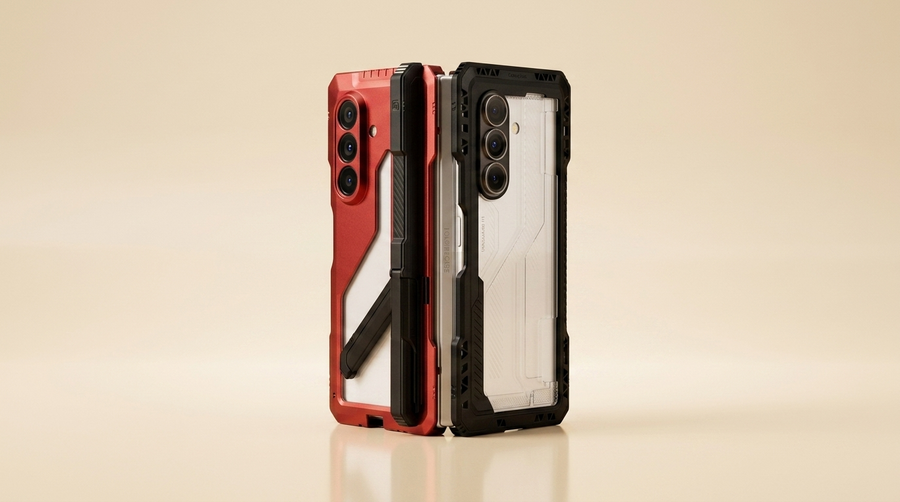
Wenn Sie ein Galaxy Z Fold, Z Flip oder Pixel Fold in anspruchsvollen Umgebungen verwenden, ist der Schutz der Hardware ebenfalls wichtig. FoldifyCase bietet speziell für Faltgeräte entwickelte Hüllen und Zubehör, die auf Scharnier-Schutz, präzise Passform und Alltagstauglichkeit ausgelegt sind, damit Ihr Telefon sowohl physisch als auch digital sicher bleibt.
Shop FoldifyCase foldable phone cases
Precision cases for Galaxy Z Fold & Z Flip — full MagSafe, S-Pen ready, zero bulk.