Connect to Your Own Hotspot Guide
AndroidとiPhoneで自分のホットスポットに接続する方法を学びましょう。このガイドでは、設定方法、セキュリティに関するヒント、データ管理、よくあるトラブルシューティングの解決策について説明します。
 Editorial
自分のホットスポットに接続するのは驚くほど簡単です。手順はたった2ステップ。まず、スマートフォンの設定でモバイルホットスポットをオンにし、次にノートパソコンやタブレットを他のWi-Fiネットワークと同じように接続するだけです。これで完了。スマートフォンがパーソナルインターネットハブとなり、電波が届く場所ならどこでもインターネットに接続できるようになります。
スマートフォンを瞬時にWi-Fiハブに変える

想像してみてください。クライアントのオフィスにいるのに、ゲスト用Wi-Fiの接続が遅すぎたり、完全にダウンしていたり。あるいは、数時間仕事をするために公園に逃げ込んだものの、タブレットでファイルを開く必要が出てきたとします。まさにこんな時に、スマートフォンのパーソナルホットスポットが救世主となるのです。
自分のホットスポットを起動する方法を知っていることは、単なる便利なテクニックではなく、現代社会で仕事をこなすための重要なツールです。ほぼどこでも安全でプライベートなインターネットアクセスが可能になるため、外出先で仕事をする場合に特に重要です。
モバイルホットスポットが不可欠な理由
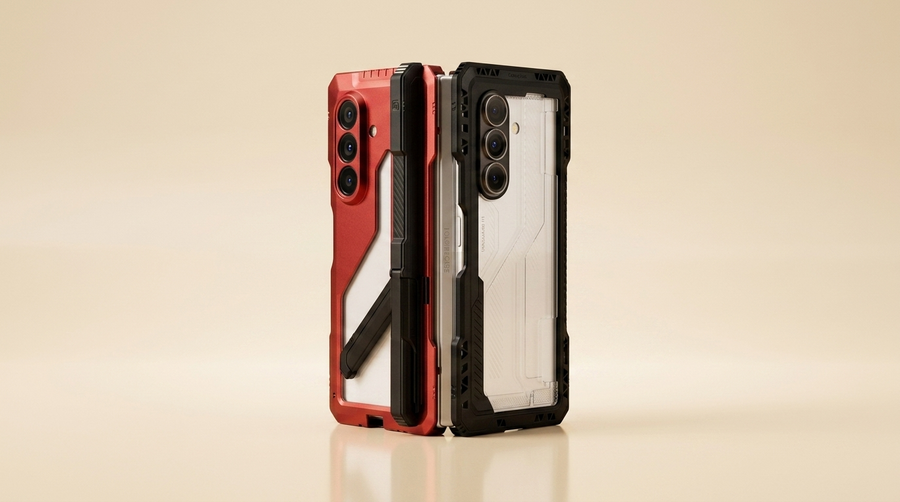
外出先でも信頼性の高い接続環境が求められる時代はかつてないほど高まっています。例えば、頑丈なケースで保護されたSamsung Galaxy Z Foldを持って建設現場にいると想像してみてください。ノートパソコンに設計図をダウンロードする必要があるのに、何キロも先までWi-Fiの電波が届かない。そんな時、スマートフォンのホットスポット機能が瞬時にその問題を解決してくれます。
これは単なるニッチなニーズではありません。世界のモバイルWiFiホットスポット市場は、2033年までに78億1000万ドルに達すると予測されており、年間16.2%という驚異的な成長率を記録しています。この急成長を牽引しているのは、かつてないほど多くのデータを消費し、あらゆる場所でインターネット接続を必要とする世界の53億人のモバイルユーザーです。
しかし、本当のメリットは利便性だけにとどまらない。
モバイルホットスポットは、公共Wi-Fiよりもはるかに安全です。カフェや空港などのオープンネットワークに接続すると、データが危険にさらされます。一方、個人のホットスポットはパスワードで保護され、暗号化されているため、仕事のためのプライベートな空間が確保されます。
実践的なシナリオとメリット
野外調査以外にも、ホットスポットは自宅のインターネットが使えなくなった時に非常に役立ち、あなたとあなたの重要なデバイスをオンライン状態に保つことができます。主な利点は、主に次の3点に集約されます。
- 究極の携帯性:インターネット接続は文字通りポケットの中にあり、いつでもどこでもすぐに利用できます。
- セキュリティの強化:独自の暗号化信号を使用することで、公共ネットワークのセキュリティリスクについて心配する必要がなくなります。
- マルチデバイス接続:スマートフォンのインターネット接続を、ノートパソコン、タブレット、その他のガジェットと同時に共有できます。
ホットスポットの利用は電力消費が激しく、スマートフォンのバッテリーをあっという間に消耗してしまうので注意が必要です。バッテリーを長持ちさせるには、 https://www.foldifycase.com/blogs/news/how-to-extend-phone-battery-lifeを参考にすると良いでしょう。もちろん、スマートフォン以外にも選択肢はあります。より高度なニーズがある場合は、専用機器を使ってポータブルWi-Fiを実現する方法を学ぶこともできます。
Androidスマートフォンでホットスポットを有効にする
スマートフォンをパーソナルWi-Fi空間に変える準備はできましたか?まずはモバイルホットスポットをオンにしましょう。メニュー名は多少異なる場合もありますが、Samsung Galaxy Z FoldでもGoogle Pixel Foldでも、手順はほぼ同じです。すべてはスマートフォンのメイン設定から始まります。
これは、スマートフォンのインターネットコントロールパネルのようなものだと考えてください。画面上部から下にスワイプしてクイック設定を表示し、小さな歯車アイコンをタップします。これでメインの設定アプリが開きます。そこから、 「ネットワークとインターネット」またはSamsung端末の場合は「接続」というラベルのメニューを探してください。
ホットスポットメニューへの移動
ネットワーク設定画面に入れば、ホットスポットの設定項目を見つけるのは簡単です。最新の折りたたみ式端末を含むほとんどのAndroid端末では、通常「ホットスポットとテザリング」または「モバイルホットスポットとテザリング」という名称になっています。これをタップすると、スマートフォンのデータ共有を行うためのコマンドセンターが開きます。
ここにホットスポットのオン/オフを切り替えるメインのトグルスイッチがあります。しかし、ちょっと待ってください。スイッチを入れる前に、ネットワーク名とパスワードを設定することが非常に重要です。これにより、他のデバイスを簡単に接続できるようになり、見知らぬ人があなたのデータプランを使用するのを防ぐことができます。
ネットワーク設定の基本的な復習については、 AndroidスマートフォンをWi-Fiに接続する方法に関するガイドで、同様の原理について説明しています。大きな違いは、ここでネットワークを作成するのはユーザー自身であるという点です。
ネットワーク名とパスワードのカスタマイズ
まず最初に、ネットワーク名(SSIDとも呼ばれます)を変更しましょう。スマートフォンのデフォルトの名前は通常、「AndroidAP」や機種名など、かなり一般的なものです。「My Pixel Fold」や「Sarah's Z Fold」のように、利用可能なWi-Fiネットワークの一覧からすぐに見つけられるように、固有の名前を付けましょう。
次に、そしてこれが最も重要な点ですが、強力なパスワードが必要です。
パーソナルホットスポットは、モバイルデータへの直通回線です。パスワードなしのオープンなホットスポットは、玄関のドアを全開にしておくようなものです。近くにいる人は誰でも接続でき、データ通信量を消費したり、接続されている他のデバイスを覗き見たりする可能性があります。
ホットスポットは常にWPA2セキュリティで保護しましょう。お使いのスマートフォンが対応している場合は、さらに良いのはWPA3です。これらは接続を暗号化する最新の標準規格です。パスワードは8~12文字以上の長さで、大文字、小文字、数字、記号を組み合わせた強力なものにしてください。推測されやすいパスワードは避けましょう。
覚えやすい名前と安全なパスワードを設定したら、準備完了です。スイッチをオンにすると、スマートフォンがすぐに新しいWi-Fi信号の発信を開始し、ノートパソコン、タブレットなど、あらゆるデバイスが接続できるようになります。携帯電話の電波が届く場所ならどこでも、素早く安全にインターネットに接続できる便利な方法です。
iPhoneでパーソナルホットスポットを有効にする
複数のデバイスを使い分けている場合、iPhoneでホットスポットを起動する方法を知っておくことは、Androidの場合と同様に重要です。幸いなことに、Appleはそれを非常に簡単にしています。すべての操作はメインの「設定」アプリ内にあり、数回タップするだけでノートパソコンやタブレットをインターネットに接続できます。
まず最初に、iPhoneの「設定」を開いてください。おなじみの灰色の歯車アイコンです。設定画面を開くと、メイン画面に「パーソナルホットスポット」が表示されているかもしれません。もし表示されていれば、それでOKです。表示されていない場合は、 「モバイル通信」メニューをタップしてください。そこに「パーソナルホットスポット」のオプションがあります。
接続の有効化とセキュリティ確保
パーソナルホットスポットメニューでは、 「他のユーザーの参加を許可する」というたった一つのスイッチを切り替えるだけで、魔法のような効果が得られます。このスイッチをオンにするだけで、あなたのiPhoneは正式にポータブルWi-Fiルーターへと変身します。
しかし、そこで終わりではありません。トグルスイッチのすぐ下にある「Wi-Fiパスワード」欄は、セキュリティにとって非常に重要なステップです。iPhoneはランダムなパスワードを提案しますが、それをタップして独自のパスワードを作成することもできますし、そうするべきです。覚えやすいパスワードでありながら、カフェなどで見知らぬ人に推測されにくいパスワードを設定しましょう。こうすることで、見知らぬ人があなたの接続に勝手に接続してデータ通信量を浪費するのを防ぐことができます。
この簡単な手順だけで、iPhoneのホットスポット機能を稼働させることができます。

有効になったら、他のデバイスのWi-Fi一覧からiPhoneの名前を探し、パスワードを入力すれば、インターネットに接続できます。
Appleユーザーのための賢いヒント
Apple製品を深く使い込んでいる人なら、ファミリー共有という、ほとんど知られていない素晴らしい機能があることに気づくでしょう。この機能を設定しておけば、家族のデバイスはパスワードを入力することなく、自動的にホットスポットに接続できることがよくあります。
このシームレスな接続機能は、車内で子供たちのiPadをインターネットに接続したいときに非常に便利です。ただし、データ通信は共有されるので注意が必要です。この設定はパーソナルホットスポットのメニューで、自動接続か、毎回承認が必要かを選択できます。
あなたが最新の折りたたみ式スマートフォンを愛用するAndroidユーザーであろうと、長年iPhoneを使い続けているユーザーであろうと、目標は同じです。それは、どこにいても接続を維持し、生産性を高めるための、安全なパーソナルネットワークを構築することです。
接続方法3選:最適なホットスポット方式の選び方

さて、ホットスポットが正式にブロードキャストを開始しました。ここからが重要なポイントです。どのように接続しますか?これは単なる技術的な問題ではなく、接続方法の選択はインターネット速度、スマートフォンのバッテリー寿命、さらにはデータセキュリティにも直接影響します。
スマートフォンのインターネット接続をテザリングするには、Wi-Fi、USB、Bluetoothの3つの主要な方法があります。それぞれ得意な状況が異なるため、メリットとデメリットを理解することで、会議前に大容量ファイルをダウンロードしたい場合や、長時間の電車移動でバッテリーを長持ちさせたい場合など、状況に応じて最適な方法を選ぶことができます。
Wi-Fi:利便性の決定版
ほとんどの人にとって、ほとんどの場合、Wi-Fiが最適な解決策です。誰もが知っている方法ですし、ワイヤレスで簡単、しかも複数のデバイスを同時に接続できるので、ノートパソコンとタブレットを同時にインターネットに接続するのに最適です。まるで、どこにいてもミニカフェのWi-Fiネットワークを構築できるようなものです。
設定は簡単です。ノートパソコンのWi-Fiリストからスマートフォンのホットスポット名を探し、パスワードを入力するだけでインターネットに接続できます。しかし、この便利さには代償が伴います。Wi-Fiテザリングはバッテリーを大量に消費することで知られています。他のどの方法よりも圧倒的に電力消費が大きいのです。
USB:スピードとセキュリティの原動力
速度と安定した接続が不可欠な場合は、有線接続が最適です。USBテザリングは、スマートフォンとノートパソコンなどの他のデバイスとの間に直接的な物理的接続を確立します。この有線接続方式は、無線信号の不安定さを完全に回避します。
低遅延と最速の通信速度を実現し、ラグのないビデオ通話、オンラインゲーム、大容量ファイルのダウンロードに最適です。さらに嬉しいことに、テザリング中にスマートフォンが充電されるため、バッテリー残量の心配は不要です。
プロからのアドバイス: USBテザリングは有線接続なので、最も安全な選択肢です。無線接続に伴う潜在的な脆弱性を回避できるため、機密性の高い業務ファイルを扱う場合に最適です。
接続方法に関わらず、個人データを安全に保つためには、安全な無線ネットワークの基本を常に復習しておくことが賢明です。
Bluetooth:バッテリー寿命のマラソンランナー
必要なデータがほんのわずかで、スマートフォンのバッテリーを一日中持たせることが最優先事項である場合はどうでしょうか?そんな時に役立つのがBluetoothテザリングです。Wi-Fiよりもはるかに消費電力が少ないため、エネルギー効率の面では間違いなくトップクラスと言えるでしょう。
もちろん、落とし穴もあります。Bluetoothは3種類の接続方式の中で最も速度が遅いのです。メールチェックやインスタントメッセージの送信、簡単なウェブサイトの閲覧といった軽い作業には最適ですが、Netflixのストリーミング再生などには向いていません。
手順を復習したい場合は、 Bluetoothデバイスのペアリング方法に関する優れたガイドをご用意しています。基本的な手順はすべて網羅されています。
ホットスポット接続方法の比較
適切な方法を選ぶのは難しいと感じるかもしれません。そこで、一目で判断できるよう、簡単な表を用意しました。
| 接続方法 | 最適な用途 | スピード | バッテリーインパクト | 安全 |
|---|---|---|---|---|
| Wi-Fi | 利便性と複数デバイスの接続 | 速い | 高い | 良い |
| USB | 最高の速度、安定性、そして安全性 | 最速 | 電話料金 | 素晴らしい |
| ブルートゥース | データ使用量の少ないタスクでバッテリー寿命を節約する | 遅い | 非常に低い | 良い |
結局のところ、「最適な」方法は、あなたが今何をしているかによって大きく異なります。これらのメリットとデメリットを念頭に置いておけば、どんな状況でもモバイルホットスポットを最も効果的に活用できるでしょう。
ホットスポットのデータ使用量を管理して、超過料金を回避しましょう

スマートフォンのホットスポットをオンにするのは簡単です。本当の難題は、データ使用量を抑え、次回の電話料金請求書で思わぬ高額請求に驚かないようにすることです。特に動画をストリーミング再生したり、接続したノートパソコンに大きなファイルをダウンロードしたりすると、パーソナルホットスポットはあっという間に月間のデータ容量を使い果たしてしまう可能性があります。
幸いなことに、AndroidとiOSの両方で、データがどこに送られているかを正確に把握できるツールが用意されています。ネットワーク設定またはモバイル設定を開くと、ホットスポットが共有しているデータ量を詳細に表示するトラッカーが内蔵されています。これを常に監視することが、スマートなデータ管理の第一歩です。
データ警告と制限を設定する
データ使用量の上限を超えないための最も確実な方法は、データ警告を設定するか、さらに良いのはデータ使用量の上限を厳密に設定することです。Samsung Galaxy Z Foldシリーズを含むほとんどのAndroidスマートフォンでは、ホットスポット設定から直接これらの設定を行うことができます。特定のデータ量(例えば10GB)に達したときにアラートを表示するように設定したり、設定した上限に達したときにホットスポットを自動的にオフにするように設定したりできます。
いわゆる「無制限」プランを利用している場合でも、これは必ず行うべきことです。ほとんどの通信事業者は、高速ホットスポットのデータ使用量に一定の制限(多くの場合50GB程度)を設けており、それを超えると通信速度が著しく低下します。この「スロットリング」と呼ばれる行為は、接続速度を極端に遅くする可能性があります。仕事でホットスポットを利用する人にとって、契約内容の詳細を把握しておくことは非常に重要です。
大容量のデータプランに油断してはいけません。スマートフォンでは些細なことのように思えるアプリのバックグラウンド更新やクラウドの自動同期なども、インターネットに接続されたノートパソコンではデータ消費の温床となる可能性があります。
倉庫でSamsung Galaxy Z Fold 5を使用するプロフェッショナルにとって、モバイルホットスポットはまさに画期的な存在です。スマートフォンは接続性において強力なツールとなりつつあり、一部のプレミアムプランでは200~300GBのホットスポットデータが提供され、専用ホットスポットデバイスを凌駕するほどの性能を発揮しています。世界のモバイルデータ使用量は2024年の87.58EBから2026年には96.53EBに増加すると予測されており、スマートフォンはこれまで以上に重要なツールとなっています。モバイルデータに関する統計情報をさらに詳しく調べ、これらのトレンドが私たちの世界をどのように形作っているのかを学びましょう。
データ節約のための実践的なヒント
制限を設定するだけでなく、接続機器がバックグラウンドで何をしているかを意識するだけでも、データ使用量を大幅に節約できます。ちょっとした工夫で大きな違いが生まれます。
- 自動更新をオフにする:ノートパソコンやタブレットがホットスポット経由で大容量のソフトウェアアップデートをダウンロードするのを停止します。
- クラウド同期を一時停止する: Dropbox、Google Drive、iCloud Photosなど、ファイルのアップロードとダウンロードを頻繁に行っているサービスを一時的に無効にします。
- ストリーミングの画質を下げましょう:動画を視聴する際は、4Kや1080pから、データ使用量を抑えた720pや480pに切り替えましょう。ノートパソコンの画面でも十分きれいに表示され、データ使用量も大幅に削減できます。
- データ節約モードを使用する:ほとんどのウェブブラウザには、ウェブサイトを圧縮してデータ消費量を削減する「ライト」または「データセーバー」モードがあります。
こうした簡単な習慣と積極的な監視を組み合わせることで、恐ろしい超過料金を心配することなく、安心してホットスポットを利用できるようになります。
ホットスポット接続に関する一般的な問題のトラブルシューティング
手順を完璧に理解していても、ホットスポットは気まぐれなものです。ノートパソコンが接続しても「インターネット接続なし」と表示されたり、最悪の場合、スマートフォンのホットスポットがWi-Fiリストに表示されないこともあります。このような問題に直面しても慌てずに、まずは最も簡単な解決策から試してみましょう。
多くの場合、最も効果的な解決策は、昔ながらの方法、つまり電源を一度切ってから入れ直すことです。スマートフォン(ホットスポット)と接続しようとしているデバイスの両方を素早く再起動することで、接続を妨げている無数の軽微なソフトウェアの不具合を解消できます。
インターネットにアクセスできない場合
よくある不満の一つは、ノートパソコンがホットスポットに正常に接続されているのに、ウェブページが読み込まれないという状況です。これはほぼ間違いなく、ホットスポット接続自体ではなく、スマートフォンのモバイルデータ通信に問題があることを示しています。
まず最初に、スマートフォンの電波状況を確認してください。4Gまたは5Gの電波は良好ですか?携帯電話の電波が弱い場合、ホットスポットの電波も弱くなります。窓際など、別の場所に移動して電波状況が改善されるかどうか試してみてください。電波が1本しか立っていない場合、他のデバイスに安定したインターネット接続を提供するには不十分なことがよくあります。
問題が解決しない場合は、以下の方法を試してみてください。
- パスワードを再入力してください。接続しようとしているデバイスで、ホットスポットのネットワークを探し、「削除」してから、再度接続を試みてください。パスワードは入力ミスがよくある原因ですので、慎重に再入力してください。
- 機内モードの切り替え:スマートフォンの機内モードを約30秒間オンにしてからオフにします。これにより、スマートフォンが携帯電話ネットワークとの接続を完全に再確立します。
- データプランを確認しましょう:高速ホットスポットのデータ容量を使い切っていませんか?多くの「無制限」プランには、テザリング用のデータ容量が別途設定されています。その制限に達すると、通信速度が極端に低下することがよくあります。
接続を安定させる
モバイル技術の進化に伴い、パーソナルホットスポットへの依存度はますます高まっています。eSIMやグローバルバンドといった革新的な技術の登場により、スマートフォンを使ったインターネット接続はこれまで以上に柔軟になりつつあります。現在では、 200~300GBもの大容量ホットスポットデータを提供するプランも存在します。
これはすべて、 53億人を超えるユーザーがポータブルWi-Fiの需要を年間22%のペースで押し上げているという、巨大なトレンドの一部です。今後の動向をより深く理解するために、 モバイルホットスポットの未来と業界トレンドについて詳しく読み、それが将来的に接続性にどのような影響を与える可能性があるかを確認してみてください。
モバイルホットスポットに関するよくある質問
モバイルホットスポットの設定の基本は説明しましたが、よくある質問がいくつか必ず出てきます。折りたたみ式スマートフォンの接続を安心して使えるように、重要な質問にお答えしましょう。
通話中にホットスポットを使用できますか?
はい、可能です。4G LTEまたは5Gに対応した最新のスマートフォンであれば、 VoLTE(Voice over LTE)と呼ばれる機能で問題なく利用できます。
この機能を使えば、スマートフォンで音声通話とデータ通信を同時に管理できます。つまり、ホットスポットの接続が切れることがなく、通話中でもノートパソコンやタブレットはオンライン状態を維持できます。
ホットスポットを使うとバッテリーの消耗が早くなりますか?
まさにその通りです。Wi-Fiホットスポットを起動することは、バッテリーを消耗させる最も手っ取り早い方法の一つで、負荷の高いゲームや4K動画のストリーミング再生と同程度です。
1時間以上作業する予定なら、スマートフォンを壁の充電器か信頼できるモバイルバッテリーに接続しておくことを強くお勧めします。重要な作業の途中でスマートフォンのバッテリーが切れてしまうのは避けたいですよね。
USBテザリングの真価が発揮されるのはまさにここです。最速かつ最も安定した接続を提供し、接続先のノートパソコンからスマートフォンを同時に充電できます。長時間の作業に最適なソリューションです。
自分のホットスポットを使うのは安全ですか?
パスワードで保護された自分のホットスポットを使う方が、公共のWi-Fiを使うよりもはるかに安全です。比較にならないほどです。
パーソナルホットスポットは、暗号化された接続( WPA2または最新のWPA3セキュリティ規格を使用)を確立し、データを暗号化します。これにより、近くにいる人があなたのオンライン活動を把握することは非常に困難になります。
カフェ、空港、ホテルなどの公共Wi-Fiは、暗号化されておらず、セキュリティが脆弱な場合が多いです。そのため、悪意のある第三者に個人情報が漏洩する可能性があります。Wi-Fiホットスポットに強力で固有のパスワードを設定すれば、はるかに安全です。
折りたたみ式スマートフォンは素晴らしいデバイスであり、その品質に見合った保護が必要です。FoldifyCaseは、Samsung Galaxy FoldまたはPixel Foldのヒンジと本体を落下、埃、日常的な摩耗から保護するために特別に設計された、高品質で頑丈なケースを提供しています。
Shop FoldifyCase foldable phone cases
Precision cases for Galaxy Z Fold & Z Flip — full MagSafe, S-Pen ready, zero bulk.