Connect Phone to Car Guide 2026
Bluetooth、USB、Apple CarPlay、Android Autoなど、あらゆる接続方法に対応した専門家ガイドで、スマートフォンと車の接続方法を学びましょう。どのデバイスでも簡単に実践できる手順をご紹介します。
 Editorial
スマートフォンと車を連携させることは、もはやテクノロジー好きのためのちょっとした技巧にとどまりません。安全で快適な運転体験に欠かせない要素となっています。Bluetooth、シンプルなUSBケーブル、あるいはApple CarPlayやAndroid Autoといった高度なシステムなど、どのような接続方法を用いるにしても、適切な接続によって運転体験は劇的に向上します。
最適な方法は車の年式やスマートフォンの性能によって異なりますが、正しく設定すれば、スムーズなナビゲーション、ハンズフリー通話、そしてあらゆるメディアを指先ひとつで操作できるようになります。
スマートフォンと車の同期が必要な理由
現代社会では、車内で過ごす時間はもはやデジタルデバイドゾーンではありません。スマートフォンを車に接続することは、かつての贅沢品から、特にナビゲーションを利用したり、運転中に連絡を取り合う必要がある人にとっては、必要不可欠なものとなっています。
外出先で電話対応をするビジネスパーソンや、プレイリストやポッドキャストなしでは生活できない人にとって、安定したインターネット接続は必須条件です。これを実現するための最も一般的な方法は以下のとおりです。
- Bluetoothペアリング:ハンズフリー通話やオーディオストリーミングのための、世界共通のワイヤレス規格。
- 有線USB:最も信頼性の高いオプションで、安定した接続を提供し、同時にスマートフォンを充電することもできます。
- Apple CarPlayとAndroid Auto:これらの先進的なシステムは、スマートフォンの主要アプリを車のインフォテインメント画面に直接ミラーリングします。
セットアップに最適な選択をする
音楽再生だけでなく、良好な接続環境は、画面に触れることなくメッセージに返信できる効率的な音声テキスト変換機能など、重要な安全機能も可能にします。
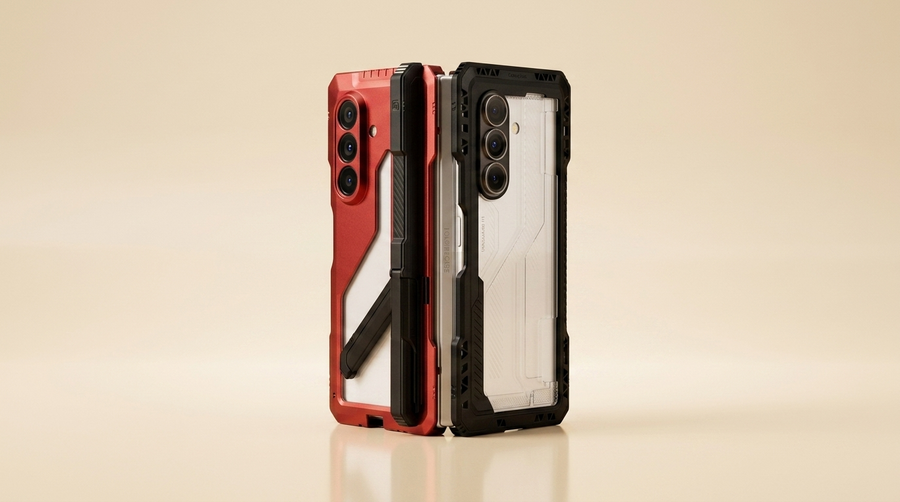
Samsung Galaxy Z FoldやGoogle Pixel Foldのような高度な折りたたみ式スマートフォンを使用する場合、この統合はさらに重要になります。大きな画面を安定させ、アクセスしやすくするためには、安全なマウントが不可欠であり、走行中の車両によるストレスからデバイスの繊細なヒンジやポートを保護します。
このフローチャートは、お車の機能に基づいて最適な接続方法を素早く見つけるのに最適な方法です。

図が示すように、最新のハイテクシステムを持っていなくても、接続するためのシンプルで効果的な方法はいくつかあります。
シームレスな統合へのこうした需要は、自動車業界を大きく変革しつつあります。スマートフォンをベースとした車載インフォテインメントシステムの世界市場は、2025年までに40億7000万ドルに達すると予測されており、これは現代のドライバーが車に何を求めているかを如実に物語っています。
スマートフォンと車の接続方法の概要
どこから始めればいいか分からない?この表では、最も一般的な接続タイプを分類しているので、あなたの車とニーズに最適なものを見つけるのに役立ちます。
| 接続方法 | 最適な用途 | 主なメリット | 潜在的な欠点 |
|---|---|---|---|
| Bluetoothペアリング | ほぼすべての車でハンズフリー通話とワイヤレスオーディオストリーミングが可能。 | 汎用性が高く、ケーブルも煩わしくありません。 | 音声品質は若干圧縮される場合があります。 |
| 有線USB | 最も信頼性の高いオーディオ品質で、Apple CarPlay/Android Autoの使用に最適です。 | 非常にクリアで音質劣化のないオーディオに加え、同時にスマートフォンの充電も可能です。 | 物理的なケーブルが必要となるため、配線が煩雑になる可能性がある。 |
| Apple CarPlay / Android Auto | ナビゲーション、アプリ、メディアが車の画面上で完全に統合された体験を提供します。 | スマートフォンのインターフェースをミラーリングすることで、安全かつ使い慣れた方法でアプリにアクセスできます。 | 対応するインフォテインメントシステムを搭載した新型車のみで利用可能です。 |
| 補助(AUX)ケーブル | BluetoothやUSBポートのない旧型車。 | シンプルで直接的な音声接続で、あらゆるヘッドホンジャックに対応します。 | 音声のみ対応。ハンズフリー通話機能や充電機能はありません。 |
| FMトランスミッター | ラジオとシガーライターしか付いていないような、非常に古い車にとっての最後の手段。 | どんなカーステレオもBluetooth対応にします。 | 静電気やラジオ局からの干渉を受けやすい。 |
最終的に、最適な方法を選ぶには、あなたの車がどの機能をサポートしているか、そしてあなたが何を優先するか(利便性、音質、アプリとの完全な連携など)によって決まります。
安定した無線接続の設定
すっきりとしたケーブルレスのダッシュボードに勝るものはありません。ワイヤレス化が最善策であり、Bluetoothはほぼ間違いなくその出発点となります。Bluetoothはハンズフリー通話や音楽ストリーミングの普遍的な標準規格であり、これを正しく設定することは、ワイヤレスCarPlayやAndroid Autoなど、他のすべての機能の基盤となります。

まず最初に、Bluetoothがオンになっていることを確認してください。iPhoneの場合は、画面を下にスワイプしてコントロールセンターを開きます。Androidの場合は、クイック設定パネルの中にあります。
それでは、車のインフォテインメント画面に注目してください。「Bluetooth」または「電話」と表示されたメニューを探してください。通常、おなじみのB字型のロゴか電話のアイコンが表示されています。
そのメニュー内で、「新しいデバイスを追加」または「デバイスをペアリング」のオプションを探してください。これをタップすると、車がデバイスの検索を開始します。同時に、スマートフォンのBluetooth設定を開いてください。スマートフォンは近くの信号をスキャンします。通常、「Ford Sync」や「My Volkswagen」など、メーカー名またはモデル名で車がリストに表示されるはずです。
つながりを定着させる
スマートフォンで車の名前をタップすると、すぐに操作が開始されます。スマートフォンと車の画面に、ペアリングコード(PIN)が表示されます。これは、正しい車に接続していることを確認するための簡単なセキュリティチェックです。
両方の画面に表示されている番号が一致していることを確認したら、「ペアリング」または「接続」をタップしてください。お使いのスマートフォンは、連絡先と通話履歴の同期許可を求める場合がありますので、「はい」を選択してください。これは、ハンズフリー通話機能を正しく使用するために不可欠です。
パートナーや家族と車を共有している場合は、メインのデバイスを設定しておくのが賢明です。最近のほとんどの車では、どのスマートフォンを優先的に接続するかを設定できます。
プロのヒント:車のBluetooth設定を開き、ペアリング済みのデバイス一覧から自分のスマートフォンを選択してください。「お気に入りとして設定」や「プライマリ電話」などのオプションが表示されるはずです。これにより、車は常に最初にあなたのスマートフォンに接続するようになり、車を始動するたびに誤って同乗者のスマートフォンとペアリングされるのを防ぐことができます。
現代の自動車におけるWi-Fiの役割
Bluetoothは通話や基本的なオーディオ再生において主力技術ですが、最高のワイヤレス体験を実現するには、 Wi-Fiというもう一つの技術が不可欠です。最新のワイヤレスApple CarPlayおよびAndroid Auto搭載車は、これら2つの技術を巧みに組み合わせることで、より強力な接続を実現しています。
舞台裏では次のような仕組みになっています。
- ハンドシェイク:スマートフォンと車はBluetoothを介して最初の接続を確立します。これは、迅速かつ安全な自己紹介のようなものと考えてください。
- データダンプ:接続が確立されると、システムは処理の大部分をWi-Fi接続に直接委ねます。これにより、高音質の音楽をストリーミング再生したり、スマートフォンのアプリを車の大型ディスプレイにスムーズにミラーリングしたりするために必要な膨大な帯域幅が確保されます。
この2つの要素からなるシステムは、Bluetoothペアリングの手軽さとWi-Fiの安定したパフォーマンスを両立させています。まずは設定を正しく行うことが第一歩です。さらに詳しく知りたい場合は、完全ガイドでBluetoothデバイスのペアリング方法を学ぶことができます。この設定をマスターすれば、運転席に座るたびにスマートフォンが完璧に接続されるようになります。
信頼性を高めるために有線USB接続を使用する
ワイヤレス接続は確かに便利ですが、時には毎回確実に接続できる方法が必要な場合もあります。USBケーブルを使えば、車との接続が途切れることなく安定し、同時にスマートフォンの充電も可能です。
このシンプルなケーブルがあれば、音楽を再生できるだけでなく、Apple CarPlayやAndroid Autoといったシステムの真の力を引き出すことも可能になります。

さらに、音声を圧縮する必要があるBluetoothとは異なり、USB接続は非圧縮の高音質サウンドを提供します。もしあなたが車に高級オーディオシステムを導入しているなら、この違いは実際に聞き分けられるはずです。
適切なケーブルを選ぶことは非常に重要です
何かを接続する前に、次のことを理解しておく必要があります。すべてのUSBケーブルが同じというわけではありません。Android AutoやCarPlayが動作しない最も一般的な理由は、ガソリンスタンドなどで購入した安価な「充電専用」ケーブルを使用しているためです。
これらのケーブルには、データ転送に必要な内部配線が欠けています。些細なことですが、非常に重要な点です。
必ず、お使いのスマートフォンに付属していた純正ケーブル、または信頼できるブランドの高品質でデータ通信に対応したケーブルを使用してください。安定した、トラブルのない接続を実現するための、ちょっとした投資と考えてください。
Samsung Galaxy Z Foldのような折りたたみ式スマートフォンを使っている人にとって、ケーブル選びはさらに重要です。耐久性に優れた編み込みケーブルと柔軟なコネクタを備えたものがおすすめです。特に車載ホルダーに取り付けている時など、スマートフォンのUSB-Cポートに不要な負荷がかかるのを防ぐのに役立ちます。
安定した物理的接続は、スマートフォンと運転体験の両方を保護します。頑丈なFoldifyCase製カーマウントと高品質のデータケーブルを組み合わせることで、ポートへの負担を軽減し、でこぼこ道でも折りたたみ式スマートフォンをしっかりと固定し、車のシステムとの完璧な接続を維持します。
有線接続を有効にする
適切なケーブルさえ手に入れば、セットアップは非常に簡単です。まず、車内の正しいUSBポートを探してください。通常、スマートフォンアイコンまたはAndroid Auto/Apple CarPlayのロゴが表示されています。車によっては複数のUSBポートを備えている場合もありますが、データ転送に対応しているのは1つだけの場合が多いです。
ケーブルの片端をスマートフォンに、もう片端をデータポートに差し込んでください。スマートフォンはすぐに充電を開始します。数秒後、スマートフォンまたは車の画面に、Apple CarPlayまたはAndroid Autoを有効にするよう求めるメッセージが表示されます。
画面の指示に従って権限を付与してください。これは通常、一度限りの設定です。設定後は、車がスマートフォンを記憶し、接続するたびに自動的にインターフェースが起動します。
こうしたシームレスな統合こそが、市場の急成長を牽引しているのです。コネクテッドカー機器市場は、2031年までに1,434億5,000万ドルにまで急成長すると予測されています。これは、スマートフォンと車が完璧に連携することを求める声が高まっているためです。この通信の背後にある技術にご興味があれば、 Android USB-OTGの仕組みに関するガイドをご覧ください。
画面体験をパーソナライズする
CarPlayやAndroid Autoを使う最大の利点の1つは、より安全な運転のために画面をカスタマイズできることです。スマートフォンのホーム画面と同じように、車のディスプレイ上のアプリを自由に配置できます。
やり方は以下のとおりです。
- iPhoneの場合: [設定] > [一般] > [CarPlay]に移動します。お使いの車を選択し、[カスタマイズ] をタップして、よく使うアプリをメインページにドラッグします。
- Androidの場合:アプリのレイアウトはほぼスマートフォンの画面と同じですが、接続前にAndroid Autoアプリ内で直接設定を調整できます。
ナビゲーションアプリと音楽アプリを最初の画面に配置することで、運転中の注意散漫を大幅に減らすことができます。このちょっとしたカスタマイズが、運転中のシステムの使いやすさと安全性を大きく向上させるのです。
車内で折りたたみ式スマートフォンを取り付けて使用する方法
Samsung Galaxy Z FoldやGoogle Pixel Foldのような折りたたみ式スマートフォンは素晴らしいですが、その独特なデザインは車内での使用において大きな問題となる可能性があります。標準的なスマートフォンホルダーは、これらの機種のサイズ、重量、そしてデュアルスクリーン構成に対応していません。そのため、標準的なホルダーを使用すると、せっかくの高級スマートフォンが運転中の危険物となってしまう恐れがあります。
折りたたみ式スマートフォンを安全に走行させるには、専用の頑丈な取り付け金具が不可欠です。特に展開した状態では、これらのデバイスの重量は相当なものになるため、華奢なバネ式のマウントでは耐えきれません。ちょっとした段差でも、高価なスマートフォンが飛んでいってしまう可能性があります。
ここで強力なマグネット式マウントが真価を発揮します。折りたたんだ状態でも、タブレットモードに開いた状態でも、スマートフォンをしっかりと固定するために必要な揺るぎない安定性を提供します。適切なマウントを使えば、クランプをいじる必要もなく、瞬時にビューを切り替えることができます。
折りたたみ式スマートフォンを外出先で保護する方法
折りたたみ式スマートフォンのヒンジは、最も複雑で壊れやすい部分です。運転中の絶え間ない振動とスマートフォンの重量が相まって、この複雑な機構には時間とともに大きな負担がかかります。高品質の車載ホルダーは、単に利便性のためだけではなく、大切なスマートフォンを守るためにも必要なのです。
軍用グレードのマウントは路面の振動を吸収し、スマートフォンをしっかりと固定することで、ヒンジや充電ポートへの負担を軽減します。路面状態の良くない道路を頻繁に走行する方にとって、これは絶対に欠かせないアイテムです。
折りたたみ式スマートフォンをマウントする際、単に画面を固定するだけでなく、複雑な機械システムを支えることになります。強力な磁力と衝撃吸収性を備えたマウントは、スマートフォンのヒンジを長期的に保護するために不可欠です。
もう一つ注意すべき点は発熱です。GPSを使いながら音楽をストリーミング再生すると、どんなスマートフォンでも熱くなりますが、折りたたみ式スマートフォンの巨大な画面では、その熱さがより顕著になります。
- マウントの設置場所を工夫しましょう:マウントは直射日光の当たらない場所に設置してください。可能であれば、エアコンの吹き出し口の近くに設置すると、使用頻度が高い時でも冷却効果を高めることができます。
- 画面分割機能を活用しましょう。大きなディスプレイを最大限に活用してください。片側にナビゲーションアプリ、もう片側に音楽アプリを表示することで、アプリを切り替える頻度を減らし、処理負荷と発熱を最小限に抑えることができます。
- ワイヤレス充電の位置合わせを確認してください:お使いのマウントにワイヤレス充電機能がある場合は、コイルがスマートフォンと正しく位置合わせされていることを確認してください。接続不良は余分な熱を発生させ、充電速度を低下させるため、折りたたみ式スマートフォン専用のマウントを選ぶのが最善策です。詳細については、車載用マグネット式スマートフォンマウントの選び方に関するガイドをご覧ください。役立つヒントが満載です。
使いやすさと安全性を最大限に高める
車内で折りたたみ式スマートフォンを使う最大の利点は、その大きな画面です。安全に固定して広げれば、まるでミニインフォテインメントシステムのように機能し、地図やその他の情報を一目で鮮明に確認できます。
このセットアップは安全性に大きな違いをもたらします。ナビゲーション画面が見やすくなるため、道路から目を離す時間が短縮されます。FoldifyCaseの専用マウントと折りたたみ式スマートフォンの独自の機能を組み合わせることで、より安全で快適な運転体験を実現できます。
よくある接続問題のトラブルシューティング
ドライブ旅行の雰囲気を台無しにするものといえば、突然接続が切れることほどひどいものはないでしょう。さっきまでナビゲーションを使っていたのに、次の瞬間には画面がフリーズし、音楽も途切れてしまう。本当にイライラしますが、幸いなことに、こうした不具合のほとんどは簡単に解決できます。スマホをインターネットに接続できるのはもちろんですが、接続が途切れた時にどう対処すれば良いかを知っていることが、真のスキルと言えるでしょう。

メニューを詳しく調べ始める前に、まずは基本的なことを確認しましょう。スマートフォンのBluetoothは有効になっていますか?有線接続の場合は、USBケーブルの両端がしっかりと差し込まれていますか?ケーブルの接続不良や、誤ってオフになってしまった設定が、実は原因だったというケースは意外と多いものです。
Bluetoothペアリングの失敗
スマートフォンのBluetoothメニューに車が表示されない場合や、ペアリングが繰り返し失敗する場合は、デバイスリストが混雑していることが原因であることが多いです。スマートフォンと車のインフォテインメントシステムは、ペアリング済みのデバイスを一定数までしか記憶できないため、それを超えると不具合が発生する可能性があります。
解決策はたいていとても簡単です。不要なデバイスを整理しましょう。スマートフォンのBluetooth設定を開き、もう使っていない古いデバイス(古いヘッドホンや、前回の旅行で借りたレンタカーなど)を「削除」します。次に、車のシステムでも同じ操作を行います。このリセット操作で、問題はすぐに解決することが多いです。
それでもうまくいかない場合は、スマートフォンと車のインフォテインメントシステムの両方を再起動すると、驚くほど効果があるかもしれません。車の電源を完全に切り、ドアを開閉して電子機器の電源が完全に切れるようにし、1分ほど待ってから、もう一度ペアリングを試してみてください。
CarPlayまたはAndroid Autoが起動しない
これは最もよくある苦情の一つで、 90%のケースで原因はUSBケーブルにあります。サードパーティ製やガソリンスタンドなどで売られているケーブルの多くは充電専用で、データ転送に必要な内部配線が備わっていないのです。最善策は、スマートフォンに付属していた純正ケーブル、または認証済みの高品質データケーブルを使用することです。
ソフトウェアもよくある原因の一つです。スマートフォンのオペレーティングシステムとAndroid AutoまたはApple CarPlayアプリが最新の状態になっていることを確認してください。開発者はバグを修正し、さまざまな車種との互換性を向上させるためのパッチを常にリリースしています。
アプリ自体がフリーズしてしまうことがあります。キャッシュをクリアすることで、こうした頑固な起動エラーが解決することがよくあります。
- Android Auto の場合:設定 > アプリ > Android Auto > ストレージとキャッシュに移動し、キャッシュを消去をタップします。
- Apple CarPlayの場合:これはiOSに組み込まれているため、iOSのアップデートを確認するか、iPhoneを再起動して簡単な「ソフトリセット」を実行するのが最善の方法です。
安定した信頼性の高い接続は、現代のドライビング体験の根幹です。特にでこぼこ道などでスマートフォンの接続が突然切断される場合、ポートの緩みやマウントの不安定さが原因かもしれません。強力なマグネットを備えたFoldifyCase専用マウントを使用すれば、デバイスをしっかりと固定することで、こうした微細な接続切断を防ぐことができます。
万策尽きた場合:ネットワーク設定をリセットする
あらゆる方法を試しても問題が解決しない場合は、スマートフォンのネットワーク設定をリセットするのが最終手段です。ただし、この操作を行うと保存済みのWi-FiネットワークとBluetoothペアリングがすべて消去されるため、すべてを再設定する必要があることをご了承ください。
iPhoneでは、 「設定」>「一般」>「iPhoneの転送またはリセット」>「リセット」>「ネットワーク設定をリセット」にあります。Androidでは通常、 「設定」>「システム」>「リセットオプション」>「Wi-Fi、モバイル、Bluetoothをリセット」にあります。
車のコネクティビティに関するよくある質問
スマートフォンと車を連携させるのは簡単なはずなのに、実際にはかなり面倒な作業になることもあります。手順を追ったガイドがあっても、疑問点が残ってしまうものです。
よくある不満や疑問点をまとめました。これは、接続に関する最後のいくつかの問題を解決するための、手っ取り早いガイドだと考えてください。
Apple CarPlayやAndroid Autoは、どの車でもワイヤレスで使用できますか?
では、どんな車に乗り込んでも、ワイヤレスのApple CarPlayやAndroid Autoが使えるようになるのでしょうか?残念ながら、そうではありません。この機能はまだすべての車種で利用できるわけではないのです。
無線接続には、車のインフォテインメントシステムに専用のWi-FiおよびBluetoothハードウェアが組み込まれている必要があります。これは通常、比較的新しい車種にしか搭載されていません。古い車種のほとんどは、工場出荷時から有線接続のみをサポートするように設計されています。
しかし、車にケーブルが必要な場合でも、諦めないでください。市販されている優れたサードパーティ製ワイヤレスアダプターがいくつかあります。これらの便利な小型ドングルを車のUSBポートに差し込むだけで、ワイヤレスブリッジとして機能し、元々は有線接続のみだったシステムでも、ケーブルレスの快適な操作感を実現します。
私の車にはAUXポートしかありません。それでも新しいスマートフォンを接続できますか?
もしあなたが、クラシックなAUXポートしかない古い車に乗っているとしたら?もちろん、新しいスマートフォンも接続できます。秘訣は、適切なアダプターを用意することです。
最近のスマートフォンのほとんどは、従来のヘッドホンジャックを廃止しています。そのため、スマートフォンの最新ポート( USB-CポートやLightningポートなど)を標準的な3.5mmオーディオジャックに変換する小型の変換アダプターが必要になります。
そこから、シンプルなオス-オスオーディオケーブルでアダプターを車のAUX入力端子に接続します。カーステレオの入力ソースをAUXに切り替えるだけで、音楽を再生する準備は完了です。
このよくある問題は、適切なアクセサリーを用意することがいかに重要かを浮き彫りにしています。CarPlay用の高品質なデータケーブルは、古い車に適したオーディオアダプターを用意することと同じくらい重要です。適切なツールを使うことが、大きな違いを生むのです。
USBケーブルは充電できるのに、Android Autoに接続できないのはなぜですか?
これは最もよくある、そして最も厄介な問題の一つですが、解決策はたいてい簡単です。原因はケーブルです。
安価なUSBケーブルや汎用USBケーブルの多くは、充電専用に作られています。これらのケーブルには、Android AutoやApple CarPlayの動作に必要なデータ転送を処理するための内部配線が物理的に備わっていません。
解決策は?まずは、スマートフォンに付属していた純正ケーブルを試してみてください。それができない場合は、信頼できるブランドの高品質でデータ通信に対応したUSBケーブルを購入しましょう。ケーブルがほつれていたり、損傷していたりすると、この問題が発生することがあります。繊細なデータ線は、電源線よりもずっと早く断線してしまうことが多いからです。
Bluetoothはスマートフォンのバッテリーを大量に消費しますか?
これはもっともな懸念ですが、ご安心ください。最新のBluetooth Low Energy(BLE)技術は非常に効率的です。
スマートフォンのバッテリー寿命への影響はごくわずかです。例えば、長距離ドライブでGPSナビゲーションを使用したり、携帯電話ネットワーク経由で高画質動画をストリーミング再生したりする場合の電力消費量とは比べ物になりません。
無線接続は技術的には多少の電力を消費しますが、通話や音楽再生のためにBluetooth接続を維持するために消費される電力は非常に少ないため、日常的なバッテリー性能に違いを感じることはまずないでしょう。
安定した接続は、特に折りたたみ式スマートフォンでは、成功の半分に過ぎません。独自の形状に対応できる、しっかりとしたマウントが必要です。FoldifyCaseのカーマウントは、デバイスを保護しながらナビゲーションに最適な位置に固定できるよう設計された、軍用グレードの製品を取り揃えています。究極の車載環境を構築するために、今すぐhttps://www.foldifycase.comでアクセサリーをご覧ください。
Shop FoldifyCase foldable phone cases
Precision cases for Galaxy Z Fold & Z Flip — full MagSafe, S-Pen ready, zero bulk.