Android Power Saving Mode Guide 2026
Padroneggia la modalità di risparmio energetico di Android sul tuo dispositivo pieghevole. Personalizza le impostazioni e prolunga la durata della batteria con i nostri consigli da esperti.
 Editorial
Siamo onesti: possedere uno smartphone pieghevole come un Galaxy Z Fold o un Pixel Fold è un'esperienza fantastica, ma quegli schermi enormi e meravigliosi consumano un sacco di batteria. Imparare a gestire la modalità di risparmio energetico di Android non significa semplicemente attivare o disattivare un'opzione; è un'abilità fondamentale per arrivare a fine giornata senza essere vincolati a una presa di corrente.
Perché la gestione dell'alimentazione è fondamentale per il tuo telefono pieghevole

La caratteristica che rende speciale il tuo smartphone pieghevole, ovvero l'enorme e coinvolgente display interno, è anche il suo più grande punto debole. Che tu stia utilizzando diverse app su uno Z Fold o guardando un film sul Pixel Fold, quello splendido schermo è la principale causa del consumo eccessivo di batteria. Per questo motivo, padroneggiare le funzioni di risparmio energetico del tuo telefono è più importante che mai.
Questa guida è pensata per tutti i possessori di smartphone pieghevoli. Magari sei un professionista che ha bisogno del proprio dispositivo sul campo, oppure sei semplicemente un appassionato di tecnologia che vuole sfruttare al massimo le prestazioni del proprio telefono dall'alba al tramonto. In entrambi i casi, queste impostazioni diventeranno le tue migliori amiche.
L'evoluzione del risparmio energetico di Android
L'ansia da batteria scarica non è un problema nuovo. All'inizio degli anni 2010, sembrava un miracolo se il telefono arrivava a fine pranzo. Questa frustrazione universale ha spinto Google a introdurre la modalità Risparmio energetico con Android 5.0 Lollipop il 12 novembre 2014. È stata una vera rivoluzione, attivandosi automaticamente al 15% di batteria per limitare le prestazioni e interrompere le attività in background. Improvvisamente, si aveva una possibilità concreta di arrivare a casa sani e salvi. È possibile approfondire la storia dello sviluppo della modalità di risparmio energetico di Android .
Per noi possessori di smartphone pieghevoli, questa funzione è ancora più importante. I nostri telefoni hanno doppi schermi ad alto consumo energetico e cerniere complesse che scaricano la batteria più velocemente di qualsiasi smartphone standard. Attivare la modalità Risparmio energetico al 20% può garantire fino al 40% di autonomia in più quando si è lontani da una presa di corrente.
Pensate a uno scenario reale. Siete in un cantiere con il vostro Galaxy Z Flip e lo aprite continuamente per controllare i progetti e fare chiamate. Un utilizzo così intenso potrebbe scaricare la batteria in sole 6-7 ore. Attivando la modalità di risparmio energetico, potete realisticamente estendere l'autonomia a 9-10 ore , sufficienti per affrontare tranquillamente l'intera giornata lavorativa.
Comprendere le proprie opzioni
I moderni smartphone pieghevoli di Samsung e Google non offrono un semplice interruttore di accensione/spegnimento. Sono disponibili diversi livelli di risparmio energetico, ognuno con i propri compromessi.
Prima di addentrarci nelle istruzioni pratiche, è importante sapere con cosa si ha a che fare. Ecco una breve panoramica delle modalità di risparmio energetico dei più diffusi smartphone pieghevoli, per aiutarvi a scegliere quella più adatta a ogni situazione.
Modalità di risparmio energetico sui telefoni pieghevoli: una panoramica
| Modalità | Ideale per | Restrizioni chiave | Estensione tipica della batteria |
|---|---|---|---|
| Risparmio energetico standard | Da usare quotidianamente quando è necessario prolungare la durata della batteria di qualche ora. | Riduce la luminosità dello schermo, diminuisce la velocità della CPU, limita i dati in background. | 2-4 ore |
| Risparmio estremo/ultra | Emergenze quando la tua percentuale di carica è scesa a pochi punti. | Limita il dispositivo alle sole app essenziali (chiamate, messaggi, orologio). Disabilita la maggior parte delle opzioni di connettività. | Oltre 10 ore (con batteria scarica) |
Queste modalità rappresentano la prima linea di difesa contro un telefono scarico. Sapere quale utilizzare e quando ti permetterà di goderti le incredibili funzionalità del tuo pieghevole senza doverti preoccupare costantemente di trovare la presa di corrente più vicina. La modalità standard è quella ideale per l'uso quotidiano, mentre la modalità estrema è la soluzione di emergenza che ti permette di rimanere connesso per ore con appena il 5% di batteria.
Come padroneggiare le modalità di risparmio energetico di Samsung sul tuo Galaxy Fold o Flip

Se possiedi un Samsung Galaxy Fold o Flip, hai un enorme vantaggio rispetto ad Android stock grazie alle incredibili funzionalità di risparmio energetico di One UI. Non si tratta di semplici interruttori on/off, ma di potenti strumenti che ti consentono di ottimizzare le prestazioni del dispositivo per adattarle esattamente alle tue esigenze in ogni momento.
Invece di limitarsi ad azionare un interruttore e sperare nel meglio, è possibile accedere alle impostazioni e decidere quali parametri limitare. Questo è esattamente il tipo di controllo di cui i possessori di smartphone pieghevoli hanno bisogno per bilanciare la produttività durante tutta la giornata con la salvaguardia della preziosa durata della batteria.
Personalizzazione della modalità di risparmio energetico standard
Considera la modalità "Risparmio energetico" standard di Samsung come il tuo alleato quotidiano per la gestione della batteria. È perfetta per affrontare una lunga giornata di riunioni o per stare fuori casa senza che il telefono diventi inutilizzabile. Sebbene sia possibile impostarla per l'attivazione automatica, la vera magia sta nella personalizzazione.
Ecco le leve che puoi azionare:
- Disattiva Always On Display: è una scelta ovvia. Basta un semplice interruttore per risparmiare una quantità sorprendente di batteria nel corso della giornata.
- Limita la velocità della CPU al 70%: ridurre leggermente la velocità del processore diminuisce il consumo energetico senza rendere il telefono lento durante le normali attività come la posta elettronica e la navigazione web.
- Diminuite la luminosità del 10%: una piccola riduzione della luminosità si traduce in un grande risparmio, soprattutto su quegli splendidi schermi pieghevoli che consumano molta energia.
- Limita le app e la schermata iniziale: questa è una misura più aggressiva all'interno della modalità standard. Blocca le attività in background per tutte le app tranne quelle essenziali preselezionate.
Questo livello di controllo granulare ti permette di creare un profilo energetico che funzioni a tuo vantaggio, non a tuo svantaggio. Per approfondire ulteriormente la gestione della batteria del tuo dispositivo, puoi consultare la nostra guida su come prolungare la durata della batteria dei telefoni Samsung .
Quando attivare la modalità Ultra Risparmio Energetico per passare all'energia nucleare
Poi c'è il pulsante di emergenza: la modalità di risparmio energetico ultra. Non è per il tragitto quotidiano. È l'ancora di salvezza da premere quando la batteria è al 5% e hai ancora un'ora per tornare a casa. Semplifica radicalmente l'interfaccia, ti blocca sulle app essenziali come chiamate e messaggi e impone un tema scuro per spremere fino all'ultima goccia di energia dalla batteria.
Immaginate un consulente che si affida alla modalità di risparmio energetico standard per affrontare un'intera giornata di incontri con i clienti. Se la batteria del suo Z Fold è quasi scarica dopo un lungo turno, passare alla modalità Ultra gli garantisce di poter comunque trovare un passaggio o effettuare una chiamata di emergenza mentre torna a casa.
L'approccio di Samsung alla modalità di risparmio energetico di Android ha una lunga storia. Apparsa per la prima volta sul Galaxy S5 nel 2014, si è evoluta notevolmente rispetto alla versione base presente in Android stock. I test hanno infatti dimostrato che l'attivazione di questa modalità può aumentare il tempo di standby di un incredibile 100-200% . Ciò significa che un telefono che altrimenti si spegnerebbe in un'ora potrebbe durare molto di più: un vantaggio fondamentale per i possessori di smartphone pieghevoli che dipendono fortemente dai loro dispositivi.
Ottimizzazione del risparmio energetico sul tuo Google Pixel Fold
Se possiedi un Google Pixel Fold, hai a disposizione due fantastici strumenti per prolungare la durata della batteria: la modalità Risparmio energetico standard e la modalità Risparmio energetico estremo, molto più intensa. Sapere quale utilizzare e quando è il vero segreto per garantire che il tuo pieghevole duri anche nelle giornate più impegnative.
Considera la modalità Risparmio energetico standard come l'opzione ideale per un consumo energetico moderato e quotidiano. E la modalità Risparmio energetico estremo? Quella è la tua ancora di salvezza quando la batteria è quasi scarica.
Puoi attivarli in qualsiasi momento dal pannello delle Impostazioni rapide (basta scorrere verso il basso dalla parte superiore dello schermo). Ma per le opzioni più avanzate, ti consigliamo di andare su Impostazioni > Batteria > Risparmio energetico . È qui che puoi iniziare a personalizzare davvero le impostazioni.
Attiva il risparmio energetico automatico
Una delle funzioni più utili è la possibilità di impostare una pianificazione. Invece di dovervi ricordare di attivarla manualmente, potete impostare il Pixel Fold in modo che entri automaticamente in modalità di risparmio energetico Android quando la batteria raggiunge una determinata percentuale. Io di solito imposto la soglia al 15% o al 20% : è una soluzione perfetta che non richiede ulteriori interventi.
Puoi anche rendere il tuo telefono un po' più intelligente e impostare una pianificazione in base alla tua routine. Il tuo Pixel imparerà le tue abitudini di ricarica e attiverà il Risparmio energetico quando prevede che starai lontano da una presa di corrente per un periodo prolungato. Se preferisci un approccio più pratico, l'aggiunta di un widget dedicato alla batteria alla schermata iniziale di Android ti fornirà una chiara visualizzazione del livello di carica, aiutandoti a decidere quando attivare queste modalità.
Utilizzare la modalità di risparmio energetico estremo senza impazzire
Quando la percentuale della batteria scende a valori a una sola cifra, è il momento di attivare la Modalità Risparmio Estrema. Questa modalità non è uno scherzo: è incredibilmente restrittiva, mettendo in pausa quasi tutte le app e silenziando le relative notifiche per spremere fino all'ultima goccia di energia dalla batteria. Sebbene limiti drasticamente le tue possibilità, può aggiungere ore di autonomia quando ne hai più bisogno.
Il vero segreto per sfruttare al meglio questa modalità è creare un elenco personalizzato delle "App essenziali". Di default, blocca tutto tranne le app di base come Telefono, Messaggi e Orologio. Ma puoi, e dovresti, aggiungere le tue app fondamentali a una lista bianca.
Mi sono trovato esattamente in questa situazione: dopo una cena di lavoro con un cliente, con la batteria all'8 % e la necessità di chiamare un servizio di trasporto privato e controllare gli orari dei treni. Grazie all'inserimento delle app di trasporto pubblico e di ride-hailing nella lista bianca, ho potuto attivare la modalità Risparmio energetico estremo e arrivare a casa senza che il telefono si scaricasse. Questa sì che è una gestione intelligente dell'energia.
Ecco come puoi configurarlo in base alle tue esigenze:
- Vai su Impostazioni > Batteria > Risparmio energetico > Risparmio energetico estremo .
- Tocca App essenziali .
- Ora, spunta le caselle relative alle app di cui non puoi assolutamente fare a meno in caso di emergenza: pensa a un'app di chat aziendale, a uno strumento di mappe specifico o alla tua app di pagamento mobile.
Questo tipo di configurazione basata su scenari è ciò che trasforma la modalità di risparmio energetico di Android da una semplice funzione in un potente strumento che si adatta alla tua vita. L'obiettivo è assicurarsi che tu non rimanga mai senza telefono.
Strategie avanzate per massimizzare l'efficienza della batteria
Attivare la modalità di risparmio energetico standard di Android è un ottimo primo passo, ma la vera ottimizzazione della batteria su uno smartphone pieghevole sta in ciò che si fa dopo . Pensala così: chiunque può guidare un'auto, ma un professionista sa come mettere a punto il motore per ottenere le massime prestazioni. Queste strategie avanzate, in combinazione con le modalità integrate del telefono, permettono di sfruttare al massimo la durata della batteria.
Uno degli strumenti più potenti a tua disposizione è quello che non vedi mai: la modalità Doze di Android. Si tratta di una funzione intelligente in background che risparmia automaticamente energia quando il telefono è fermo e lo schermo è spento. Non devi fare nulla: è sempre presente e lavora silenziosamente per farti risparmiare un po' di batteria.
Individua e doma le app che consumano troppa energia
Non tutte le app sono leali. Alcune sono note per consumare batteria silenziosamente in background, anche quando non le utilizzi per ore. Il monitoraggio del consumo della batteria del tuo telefono è il tuo migliore amico per cogliere questi colpevoli sul fatto.
Vai su Impostazioni > Batteria > Utilizzo batteria . Qui troverai un elenco classificato delle app che hanno consumato più batteria nelle ultime 24 ore. Se noti un'app che usi raramente in cima alla lista, è il momento di intervenire.
- Limita l'esecuzione in background: tocca l'app che presenta il problema e seleziona "Limita". In questo modo, l'app viene bloccata e non può più essere eseguita in background finché non la riapri.
- Arrestare forzatamente un'app problematica: se un'app presenta evidenti malfunzionamenti e consuma rapidamente la batteria, l'arresto forzato è una buona soluzione temporanea. Pensatelo come un ripristino completo per quella specifica app.
Consultare regolarmente questo menu ti trasforma da utente passivo in gestore attivo delle risorse del tuo telefono.
Il reale impatto delle scelte relative a display e rete
L'ampio e splendido display del tuo dispositivo pieghevole è quello che consuma più energia, e non c'è da stupirsi. Ma hai più controllo su questo aspetto di quanto pensi. Lo stesso vale per la connessione di rete, che può fare un'enorme differenza sulla durata della batteria.
Un elemento chiave in questo contesto è la modalità Doze di Android, un vero e proprio eroe silenzioso per i possessori di dispositivi pieghevoli sin dal suo lancio con Android 6.0 Marshmallow. Quando il tuo Z Fold o Pixel Fold rimane fermo per 30-60 minuti con lo schermo spento, la modalità Doze si attiva. Il risultato? Riduce il consumo della batteria in modalità inattiva in media del 30% . Per un dispositivo pieghevole con un display interno così ampio, questo significa svegliarsi con una perdita di batteria notturna di solo il 3-5% anziché un frustrante 10-15% . Puoi trovare maggiori informazioni nella documentazione ufficiale di Google sulla gestione dell'alimentazione .
L'infografica qui sotto mette davvero in prospettiva la potenza di queste modalità, mostrando il potenziale risparmio energetico del Pixel Fold.

Come puoi vedere, passare dalla modalità di risparmio energetico standard a quella estrema può letteralmente triplicare il tempo di standby in caso di necessità.
Per darti un quadro più chiaro, ecco una spiegazione di come le modifiche più comuni alle impostazioni possono tradursi in un effettivo risparmio di batteria sul tuo telefono pieghevole.
Impatto delle impostazioni comuni sulla durata della batteria dei telefoni pieghevoli
| Regolazione dell'impostazione | Tipo di dispositivo | Risparmio giornaliero stimato della batteria |
|---|---|---|
| Disattivazione del 5G nelle aree con segnale debole | Tutti i prodotti pieghevoli | 5-10% |
| Utilizzare la modalità scura in modo costante | Samsung/Pixel Fold | 8-15% |
| Riduzione della luminosità dello schermo al 50% | Tutti i prodotti pieghevoli | 10-20% |
| Impostazione del timeout dello schermo a 30 secondi | Tutti i prodotti pieghevoli | 3-5% |
| Limitare 3 app ad alto utilizzo | Tutti i prodotti pieghevoli | 5-12% |
Questi numeri non sono solo teorici; riflettono l'impatto tangibile che queste piccole modifiche possono avere su un'intera giornata di utilizzo. Combinandone anche solo alcune, è possibile aggiungere facilmente diverse ore all'autonomia del telefono.
Consiglio: prendi l'abitudine di disattivare il 5G quando il segnale è debole e usa il Wi-Fi ogni volta che è possibile. Il tuo telefono consuma una quantità sorprendente di energia solo per cercare di mantenere una connessione 5G instabile, molta più di quanta ne consumi per un segnale 4G o Wi-Fi stabile. Se vuoi approfondire ulteriormente, capire la tecnologia alla base della ricarica può aiutarti a ottimizzare le prestazioni, quindi vale la pena scoprire come funziona la ricarica wireless .
In definitiva, apportare piccole e costanti modifiche alle proprie abitudini di visualizzazione e di rete può avere un impatto molto maggiore di quanto si possa immaginare. Per un'analisi ancora più completa sull'ottimizzazione della batteria, consulta la nostra guida completa su come prolungare la durata della batteria del telefono .
Certo, anche la migliore modalità di risparmio energetico di Android può a volte creare problemi. Se da un lato è fantastica per prolungare la durata della batteria, dall'altro la sua natura aggressiva può portare ad alcuni effetti collaterali frustranti. Ad esempio, notifiche perse, app che presentano malfunzionamenti o funzionalità che smettono di funzionare.
Non preoccuparti: la maggior parte di questi problemi ha soluzioni semplici. Analizzeremo i problemi più comuni e come risolverli.
Perché non ricevo le notifiche?
Questa è senza dubbio la lamentela numero uno. Ti aspetti un messaggio importante su Slack o un SMS da un amico, ma lo ricevi solo dopo aver sbloccato il telefono e aperto l'app. Non si tratta di un bug; è la funzione di risparmio energetico che fa il suo lavoro fin troppo bene. Mette in standby le app in modo aggressivo per impedirne l'esecuzione in background.
La soluzione è dire al telefono quali app possono essere utilizzate senza restrizioni.
Accedete alle impostazioni della batteria e individuate l'elenco delle eccezioni. Su un Google Pixel Fold , si chiama "App senza restrizioni". Su un Samsung Galaxy Z Fold , cercate "App che non vanno mai in standby". Aggiungete a questo elenco le app essenziali per messaggistica, email e lavoro. In questo modo, le app verranno inserite nella lista bianca, garantendo che possano sempre funzionare in background e recapitare le notifiche in tempo.
Risoluzione dei problemi relativi ad app e funzionalità che non funzionano correttamente
Vi è mai capitato di notare un'app che si blocca improvvisamente o una funzionalità che si comporta in modo strano solo quando è attiva la modalità di risparmio energetico? Magari il vostro GPS sembra impazzire durante il tragitto casa-lavoro? Questo è il risultato diretto della modalità di risparmio energetico, che limita le prestazioni della CPU del telefono e i servizi in background come la geolocalizzazione.
Se una specifica app non funziona correttamente, la prima cosa da provare è svuotarne la cache. Vai su Impostazioni > App , trova l'app problematica, quindi tocca Spazio di archiviazione > Svuota cache . Questa operazione spesso risolve i problemi temporanei causati dalle restrizioni di risparmio energetico senza eliminare i dati.
Quando le app che dipendono dal GPS, come Google Maps o Uber, hanno difficoltà, hai un paio di opzioni:
- Disattiva temporaneamente la modalità di risparmio energetico quando hai bisogno di un tracciamento preciso della posizione. È la soluzione più rapida.
- Aggiungi l'app all'elenco "Senza restrizioni" o "Mai inattivo". In genere, questo le concede l'autorizzazione necessaria per accedere a tutti i servizi di localizzazione.
Probabilmente vi sarà capitato. State cercando di orientarvi con una mappa e il puntino blu si muove in modo incontrollato o rimane fisso. Questo accade perché la modalità di risparmio energetico di Android limita la quantità di energia che il GPS può utilizzare. Disattivate semplicemente questa modalità per la durata del viaggio: è la soluzione più rapida.
Quando la modalità Risparmio energetico non si attiva
Un altro piccolo inconveniente occasionale si verifica quando la modalità di risparmio energetico programmata semplicemente... non si attiva. L'hai impostata per attivarsi al 15% , ma il telefono continua a scendere al di sotto di quella soglia senza che nulla cambi. Di solito si tratta di un piccolo problema software.
Spesso basta un semplice riavvio. Spegnere e riaccendere il telefono può ripristinare i processi in background del sistema e far funzionare di nuovo tutto.
Se questo non dovesse funzionare, torna alle impostazioni della batteria e disattiva e riattiva la pianificazione. In questo modo il sistema sarà costretto a registrare nuovamente il comando. E come sempre, assicurati che il software di sistema del tuo telefono sia aggiornato. I produttori rilasciano costantemente patch che risolvono proprio questo tipo di bug.
Domande frequenti sulle modalità di risparmio energetico
Quando si inizia ad approfondire le modalità di risparmio energetico del proprio smartphone pieghevole, sorgono sempre alcune domande. Non si tratta solo di azionare un interruttore, ma di capire a cosa si rinuncia in cambio di una maggiore durata della batteria.
Cerchiamo di chiarire alcuni dei dubbi più comuni che mi vengono espressi, dallo stato di salute della batteria alle fastidiose notifiche in ritardo sui vostri smartphone pieghevoli Samsung o Google.
L'utilizzo della modalità di risparmio energetico danneggia la batteria?
No, l'utilizzo della modalità di risparmio energetico di Android non danneggerà la batteria. Anzi, è vero il contrario: può contribuire a prolungarne la durata. La modalità di risparmio energetico funziona limitando le prestazioni del telefono, il che genera meno calore e significa che non sarà necessario ricaricarlo così spesso.
Meno calore e meno cicli di ricarica sono due dei fattori principali per mantenere la batteria in buone condizioni a lungo termine. Il vero costo non è per la batteria, ma per l'esperienza d'uso. Il telefono risulterà sensibilmente più lento e potresti perdere notifiche importanti dalle tue app preferite.
Considera la modalità di risparmio energetico come uno strumento per situazioni specifiche, non come un'impostazione permanente. Usala quando non hai un caricabatterie a disposizione, ma disattivala per sfruttare appieno le prestazioni del tuo telefono quando non hai bisogno di risparmiare energia.
Qual è la vera differenza tra le due modalità di risparmio energetico di Samsung?
Pensate alle modalità di risparmio energetico di Samsung come a diversi livelli di un piano di risposta alle emergenze.
La modalità "Risparmio energetico" standard è la soluzione ideale per prolungare la durata della batteria nell'uso quotidiano. Effettua alcune ottimizzazioni intelligenti, come la limitazione della velocità della CPU e l'attenuazione della luminosità dello schermo, che ti aiutano ad affrontare una lunga giornata mantenendo il telefono sostanzialmente invariato.
D'altra parte, la modalità "Risparmio energetico ultra" è l'opzione estrema. È pensata per quei momenti di panico in cui la batteria è sotto zero e ci si trova a chilometri di distanza da una presa di corrente. Riduce il telefono all'essenziale, bloccando la schermata iniziale con solo poche app fondamentali come chiamate e messaggi. È una modalità aggressiva, ma può far durare la batteria, anche con solo il 5% di carica, per ore.
Perché le notifiche delle mie app sono ancora in ritardo?
Questo è un classico effetto collaterale del funzionamento aggressivo di queste modalità, ed è una delle lamentele più comuni che sento. Per risparmiare fino all'ultima goccia di batteria, il telefono mette in standby le app in background, impedendo loro di controllare nuovi messaggi o aggiornamenti.
Per fortuna, esiste una soluzione semplice. Basta aggiungere le app più importanti alla lista bianca.
- Vai su Impostazioni > Batteria > Risparmio energetico .
- Trova l'elenco etichettato "App senza restrizioni" o "App che non verranno messe in sospensione" .
- Tocca "Aggiungi" e seleziona le tue app essenziali, come WhatsApp, Slack, il tuo client di posta elettronica o qualsiasi altra app di cui non puoi fare a meno.
Questo indica al sistema che queste app sono vietate e devono rimanere attive, garantendo che le notifiche vengano recapitate immediatamente, anche quando la modalità di risparmio energetico di Android è attiva.
Posso utilizzare la modalità di risparmio energetico durante la ricarica rapida?
È possibile, ma non ha molto senso. Quando il tuo dispositivo pieghevole è collegato alla corrente, il suo unico scopo è ricaricarsi il più velocemente possibile in sicurezza. La modalità di risparmio energetico serve a ridurre il consumo della batteria.
I due sistemi non interferiscono tra loro. Lasciare la modalità attiva durante la ricarica non causerà alcun danno, ma non velocizzerà nemmeno la ricarica del telefono. Non appena scollegherai il cavo, le impostazioni di risparmio energetico si riattiveranno per proteggere la batteria appena ricaricata.
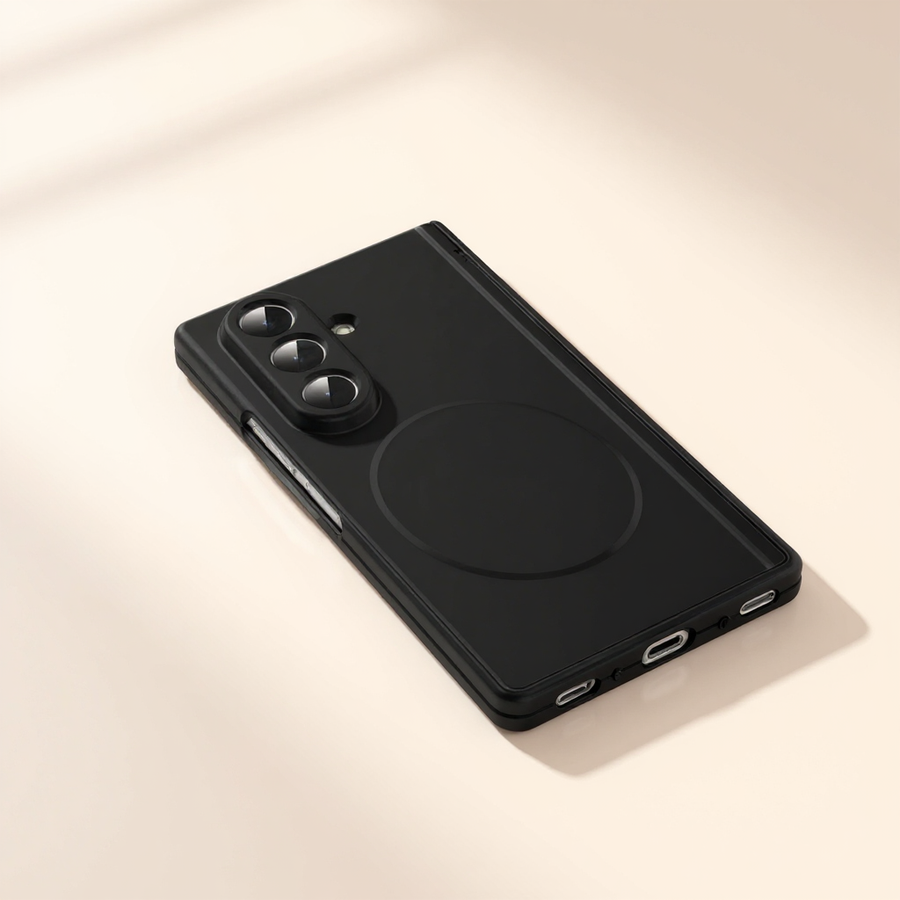
Proteggere il tuo telefono pieghevole dalle sollecitazioni dell'uso quotidiano è importante quanto prendersi cura della sua batteria. FoldifyCase offre una gamma di custodie e accessori di alta qualità progettati per proteggere il tuo dispositivo e migliorarne al contempo la funzionalità. Scopri la nostra collezione di custodie resistenti ed eleganti e di caricabatterie potenti per mantenere il tuo telefono pieghevole in perfette condizioni. Acquista ora su FoldifyCase .
Shop FoldifyCase foldable phone cases
Precision cases for Galaxy Z Fold & Z Flip — full MagSafe, S-Pen ready, zero bulk.