Android Touchscreen Calibration Guide
Lo schermo del tuo telefono non funziona correttamente? Scopri come risolvere il problema con la nostra pratica guida alla calibrazione del touchscreen Android, che include diagnostica, app e consigli professionali.
 Editorial
A volte, quello che sembra un grave guasto allo schermo è in realtà solo un semplice problema software o persino un'interferenza fisica. Prima di cimentarsi in soluzioni complesse, vale la pena prendersi un momento per capire cosa sta realmente succedendo. Qualche minuto di diagnosi può risparmiarvi molta frustrazione e una potenziale e costosa visita al centro di riparazione.
L'obiettivo è distinguere i problemi temporanei dai danni hardware effettivi.
Nella maggior parte dei casi, il problema non è lo schermo in sé, ma qualcosa che vi si trova sopra. Una pellicola protettiva applicata male, soprattutto se presenta polvere o bolle d'aria intrappolate, è una causa classica di input fantasma o zone morte. Un'applicazione impeccabile è fondamentale, come spieghiamo nella nostra guida su come installare il vetro temperato senza polvere . Allo stesso modo, una custodia troppo stretta o deformata nel tempo può premere sui bordi del display, causando ogni sorta di comportamento anomalo.
Utilizzo delle Opzioni sviluppatore per visualizzare i tocchi
Uno dei modi migliori per risolvere un problema con il touch screen è verificare esattamente cosa registra il telefono. Android offre un ottimo strumento integrato per questo scopo, ma si trova nelle Opzioni sviluppatore.
Innanzitutto, dovrai sbloccare queste impostazioni:
- Vai su Impostazioni > Informazioni sul telefono .
- Trova il numero di build e inizia a toccarlo: sette volte di seguito dovrebbero bastare.
- Vedrai un piccolo messaggio che conferma che ora sei uno sviluppatore.
Fatto ciò, torna al menu principale delle Impostazioni, trova Sistema > Opzioni sviluppatore e cerca due impostazioni: Mostra tocchi e Posizione puntatore . Quando abiliti Posizione puntatore , sullo schermo verranno visualizzate delle linee che tracciano ogni singolo tocco, scorrimento e gesto che effettui.
Questa è la prova visiva. Se vedi dei tocchi che compaiono dove non stai toccando ( tocchi fantasma ) o un punto in cui le linee scompaiono sistematicamente, hai appena la conferma che c'è un problema reale.
Problema software o guasto hardware?
Grazie al feedback visivo fornito dalla posizione del puntatore, puoi iniziare a improvvisarti detective. I tocchi fantasma compaiono in modo casuale su tutto lo schermo? Oppure si verificano solo quando è in esecuzione una specifica app? In tal caso, è probabile che si tratti di un problema software. Un'app difettosa o un processo di sistema potrebbero inviare falsi segnali di tocco.
D'altra parte, se il problema si presenta sempre nello stesso punto, come una linea orizzontale non funzionante o un angolo che non risponde ai comandi, è un forte indicatore di un guasto hardware. Questo di solito significa che il digitalizzatore , lo strato invisibile che rileva il tocco, è danneggiato in quella zona. Problemi di questo tipo vanno oltre la semplice calibrazione e spesso richiedono l'intervento di un professionista. Ad esempio, sintomi simili su un tablet potrebbero richiedere una riparazione professionale dell'iPad .
Questo diagramma di flusso visivo aiuta a scomporre i problemi più comuni dello schermo e le loro cause tipiche.
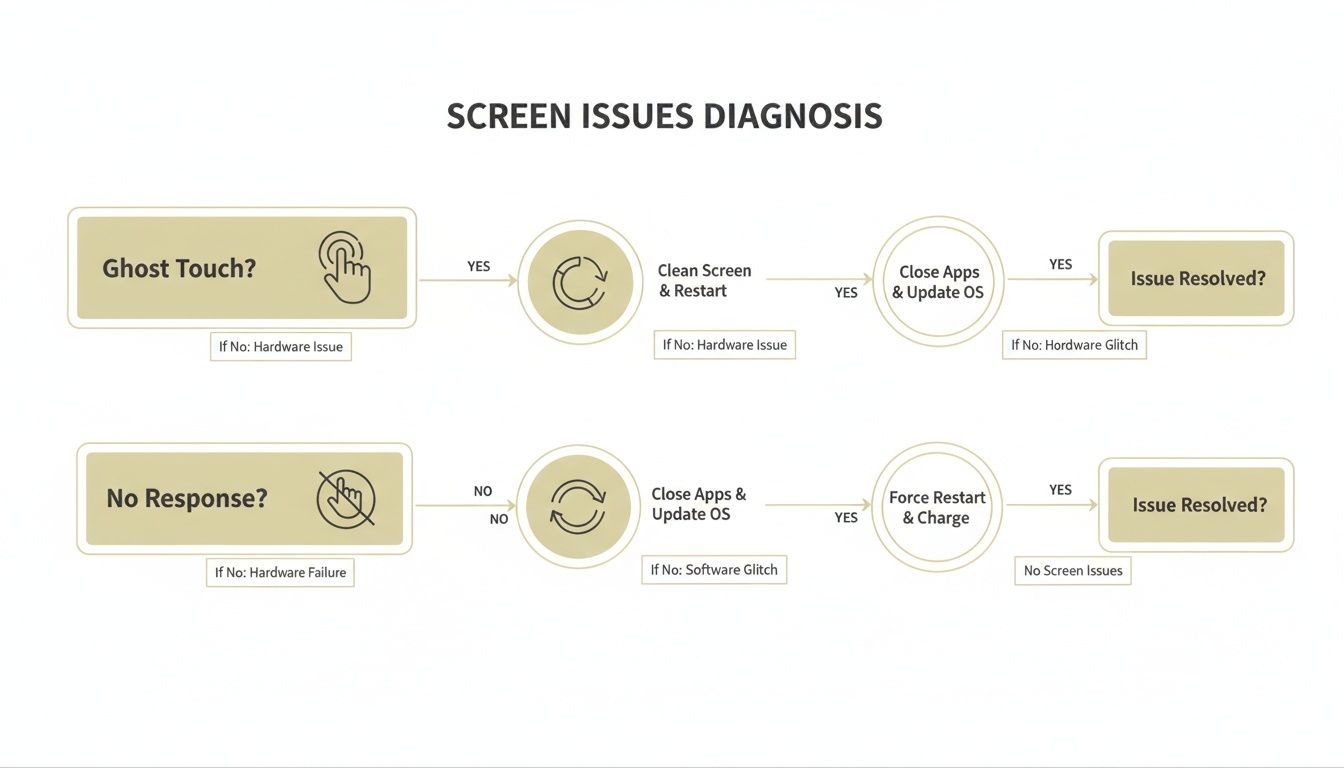
Come potete vedere, problemi come il tocco fantasma e il ritardo spesso si risolvono tramite software, mentre un punto completamente inattivo è quasi sempre dovuto a un guasto hardware.
Considerazioni particolari per i telefoni pieghevoli
Se utilizzi un Galaxy Z Fold o un Pixel Fold, questa diagnosi si arricchisce di un ulteriore elemento da considerare. Quella straordinaria cerniera è un capolavoro di ingegneria, ma rappresenta anche un potenziale punto debole.
Un danno alla cerniera, o anche solo dei detriti incastrati all'interno, può esercitare una pressione non uniforme sul display flessibile. Questo può causare problemi al touch screen che sembrano manifestarsi proprio in prossimità della piega. Se lo schermo funziona perfettamente quando è completamente piatto ma smette di funzionare quando è parzialmente piegato, si tratta di un chiaro segnale di un problema alla cerniera, non di un errore di calibrazione.
Alla scoperta degli strumenti touchscreen nascosti di Android
Se avete cercato nelle impostazioni del vostro telefono un menu per la "calibrazione del touchscreen Android", probabilmente non l'avete trovato. Non si tratta di un bug o di una svista, bensì di una scelta di design consapevole che dimostra quanto si sia evoluta la tecnologia touchscreen. I moderni dispositivi Android sono anni luce avanti rispetto ai loro predecessori, con schermi molto più intelligenti e autonomi.

Il vero motivo per cui non si trova uno strumento di calibrazione dedicato è che gli schermi moderni sono progettati per gestire tutto automaticamente. Il sistema operativo del telefono esegue costantemente complessi algoritmi che monitorano i tocchi, apprendono le abitudini dell'utente ed effettuano piccole regolazioni in tempo reale. Questo sistema dinamico corregge silenziosamente piccole imperfezioni hardware e persino variazioni ambientali, come i cambiamenti di temperatura.
Il passaggio dalla calibrazione manuale a quella automatica
Questo design autocorrettivo rappresenta un enorme passo avanti. Agli albori di Android, la calibrazione manuale del touchscreen era una funzionalità standard, soprattutto sui dispositivi con versioni precedenti ad Android 5.0 Lollipop (rilasciato nel novembre 2014 ).
Digitando semplicemente il codice segreto *#*#2664#*#* nell'app del telefono, i possessori di telefoni più vecchi, ovvero i modelli dal 2010 al 2014 , potevano accedere a un menu di test nascosto. Questo strumento permetteva di effettuare regolazioni precise della sensibilità al tocco e dell'allineamento, risolvendo problemi comuni come i tocchi fantasma o le zone morte che affliggevano i primi schermi.
Con il miglioramento dell'hardware, i produttori si sono resi conto che la calibrazione manuale stava diventando superflua. Anzi, a volte poteva creare più problemi di quanti ne risolvesse, se un utente calibrava lo schermo in modo errato, facendo sembrare difettoso un display perfettamente funzionante.
L'abbandono degli strumenti di calibrazione rivolti all'utente non è stato dettato dalla volontà di rimuovere una funzionalità, bensì dalla volontà di creare un sistema più affidabile e automatizzato. Android moderno presuppone la precisione dell'hardware e concentra le proprie energie sull'ottimizzazione a livello software per garantire un'esperienza utente fluida.
Questa evoluzione spiega perché oggi la risoluzione dei problemi si sia spostata dalla "ricalibrazione" alla "diagnosi". Invece di tentare di modificare manualmente le coordinate, l'obiettivo è capire se il problema è dovuto a un malfunzionamento del software, a un'applicazione che non funziona correttamente o a un vero e proprio guasto hardware.
Trovare strumenti diagnostici moderni
Sebbene i vecchi menu di calibrazione siano ormai un ricordo del passato, molti produttori integrano ancora modalità diagnostiche nascoste. Questi strumenti non consentono di ricalibrare manualmente nulla, ma sono incredibilmente utili per verificare lo stato di salute dello schermo. Spesso offrono una griglia o un'area di disegno per aiutare a individuare le aree non reattive o a rilevare tocchi fantasma.
Per accedere a questi menu, di solito è necessario digitare un codice specifico sul tastierino del telefono. Questi codici, spesso chiamati codici MMI o USSD, sono diversi per quasi tutte le marche.
- Samsung: Prova a digitare
*#0*#. Dovrebbe apparire un menu; da lì, seleziona l'opzione "Touch" . - Xiaomi: Un codice comune è
*#*#6484#*#*, che avvia il menu di test hardware dove è possibile trovare la diagnostica del touchscreen. - Altri marchi: produttori come OnePlus o Motorola spesso hanno i propri codici univoci. Una rapida ricerca sul web con le parole chiave "[Modello del tuo telefono] codici segreti" o "[Modello del tuo telefono] menu di servizio" di solito ti indirizzerà nella giusta direzione.
Una volta attivata la modalità di test, è possibile controllare sistematicamente ogni parte del display. Le guide a schermo in genere chiedono di tracciare linee o riempire caselle, fornendo un feedback visivo immediato sullo stato di salute del digitalizzatore.
A volte, diagnosticare un problema complesso dello schermo richiede più di un semplice test statico. Se il problema è intermittente, potrebbe essere necessario coglierlo sul fatto. Imparare a registrare lo schermo del proprio dispositivo Android con audio può essere di grande aiuto. Una registrazione che cattura il problema nel momento in cui si verifica è preziosa se si dovesse poi mostrare il difetto a un tecnico.
Analisi delle app di calibrazione di terze parti
Quando le impostazioni predefinite non sono sufficienti, sul Google Play Store troverete una miriade di app di terze parti che promettono di risolvere i vostri problemi con il touch screen. Ma è importante sapere cosa aspettarsi: la loro efficacia può essere molto variabile.
La maggior parte di queste app in realtà non esegue una ricalibrazione approfondita a livello hardware. Piuttosto, ti guidano attraverso una serie di tocchi e gesti. Questo processo si limita a raccogliere nuovi dati su come utilizzi lo schermo e indica al sistema Android di ripristinare il profilo touch esistente. Pensalo meno come una messa a punto e più come la pulizia di una cache corrotta del tuo touchscreen.
Trovare un'app che funzioni davvero
L'enorme quantità di opzioni disponibili può risultare davvero travolgente. La proliferazione di app per la calibrazione del touchscreen evidenzia una forte domanda da parte degli utenti, con alcune app che raggiungono milioni di download a fronte di un aumento delle segnalazioni relative ai problemi del touch screen. L'app "Touchscreen Calibration" di RedPi Apps, ad esempio, ha superato i 5 milioni di download con un'ottima valutazione di 4,1 stelle. Si tratta di un numero considerevole di utenti, soprattutto in un mercato in cui Android detiene una quota di mercato del 72% . Potete consultare voi stessi i feedback sul Google Play Store .
Ecco cosa cerco per distinguere le informazioni utili da quelle semplicemente pubblicizzate:
- Download e valutazioni: non è un sistema perfetto, ma milioni di download e una valutazione superiore a 4 stelle di solito significano che ha funzionato per qualcuno .
- Aggiornamenti recenti: la tecnologia si evolve rapidamente. Un'app aggiornata due anni fa probabilmente non è ottimizzata per il tuo telefono. Utilizza app aggiornate negli ultimi sei mesi.
- Istruzioni chiare: le buone app ti guidano passo passo senza usare un linguaggio tecnico incomprensibile.
- Autorizzazioni minime: un'app di calibrazione non dovrebbe mai chiedere l'accesso ai tuoi contatti o alle tue foto. Se richiede autorizzazioni insolite, disinstallala.
Prima di iniziare, ecco una rapida panoramica di alcune delle opzioni più popolari disponibili.
Confronto tra le migliori app per la calibrazione del touchscreen Android
| Nome dell'app | Caratteristiche principali | Valutazione degli utenti | Ideale per |
|---|---|---|---|
| Calibrazione del touchscreen | Procedura semplice e graduale, test dei tempi di risposta, risultati chiari di superamento/fallimento. | 4,1 stelle | Utenti alla ricerca di una soluzione rapida e semplice per ripristinare il software in caso di lievi ritardi del touch screen. |
| Test del touchscreen | Test multi-touch, display sensibile alla pressione, test di disegno e gesti. | 4,4 stelle | Diagnosticare specifici punti morti o problemi di riconoscimento multi-touch prima di tentare un ripristino. |
| Tester di visualizzazione | Ampia gamma di strumenti diagnostici, tra cui test dei pixel morti, test del colore e analisi del touchscreen. | 4,3 stelle | Utenti esperti che desiderano testare a fondo ogni aspetto del proprio display, non solo calibrarlo. |
| Screen Test Pro | Esegue test per il multi-touch e la pressione, e fornisce coordinate dettagliate dei punti di contatto. | 4 stelle | Identificare problemi intermittenti di "tocchi fantasma" o monitorare le imprecisioni precise dei tocchi. |
Sebbene nessuna app sia una soluzione miracolosa, quelle presenti in questa tabella sono considerate affidabili e possono aiutarti a diagnosticare o potenzialmente risolvere problemi software relativi al touch screen. Dopo averne utilizzata una, è sempre consigliabile riavviare il dispositivo per assicurarsi che le modifiche vengano salvate.
Una tipica procedura guidata con un'app di calibrazione
Analizziamo nel dettaglio com'è l'esperienza d'uso. La maggior parte di queste app segue uno schema piuttosto simile per definire la reattività dello schermo.
Solitamente, un'interfaccia di questo tipo si trova nella pagina dell'app sullo store.
Hanno optato per la semplicità: un unico grande pulsante "Calibra". Non c'è bisogno di essere un mago dell'informatica.
Una volta premuto "Avvia", il processo si svolge in genere in questo modo:
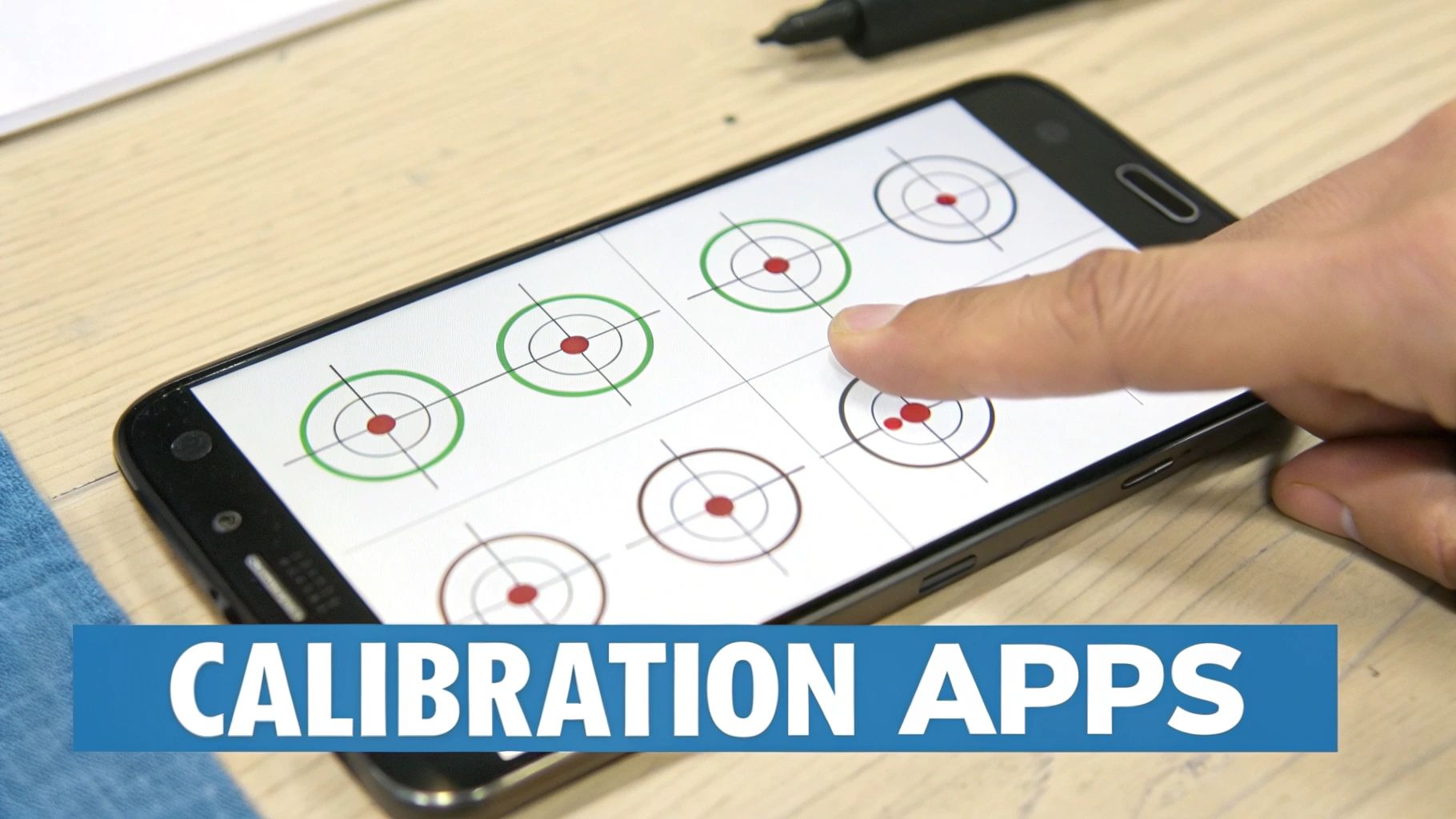
- Tocco singolo: l'app mostra i bersagli uno alla volta sullo schermo. Tocca il centro di ciascuno. Questo è un test di base per individuare le zone morte o le aree in cui il tocco viene registrato decentrato.
- Doppio tocco: Stessa idea, ma ora devi toccare due volte ogni elemento. Questo verifica il tempo di risposta dello schermo e la sua capacità di gestire input rapidi senza rallentamenti.
- Scorrimenti e gesti: Successivamente, ti verrà chiesto di scorrere il dito sullo schermo: movimenti lunghi, brevi tocchi, magari anche un pizzico per ingrandire. Questo permette di raccogliere dati sull'efficacia con cui il digitalizzatore rileva i movimenti continui.
- La "Correzione": Dopo i test, l'app elabora i dati, mostra un riepilogo (come il tempo di risposta dello schermo) e quindi applica la correzione. Questa è la fase in cui richiede un ripristino del profilo touch del telefono.
Nella maggior parte dei casi, ti verrà chiesto di riavviare il telefono al termine della procedura. Non saltare questo passaggio: è ciò che permette di caricare i dati di calibrazione appena ripristinati.
In sintesi: le app di calibrazione di terze parti sono strumenti software che si limitano a ripristinare i dati touch del telefono. Non possono riparare uno schermo fisicamente danneggiato. Se lo schermo presenta zone non funzionanti a causa di una caduta o danni da pressione su un dispositivo pieghevole, un'app non sarà d'aiuto.
L'effetto placebo e i limiti del mondo reale
È fondamentale tenere a freno le proprie aspettative. Queste app a volte possono risolvere problemi software che causano rallentamenti o piccole imprecisioni, ma non sono una bacchetta magica per i guasti hardware. Se una parte dello schermo è fisicamente guasta, nessuna app può ripristinarla.
Onestamente, molti dei "miglioramenti" che le persone percepiscono potrebbero essere semplicemente un effetto placebo . Seguire una procedura dettagliata e riavviare il telefono dà l' impressione che il problema sia stato risolto. In realtà, spesso è sufficiente riavviare il telefono per eliminare proprio il bug di sistema che causava il problema.
Il mio consiglio? Utilizzate queste app come ultima risorsa per la risoluzione dei problemi software. Se lo schermo continua a dare problemi anche dopo aver utilizzato un'app affidabile e aver riavviato il computer, potete essere quasi certi che il problema sia di natura fisica e non digitale.
Soluzioni software avanzate per i problemi relativi al touch
Quando le soluzioni rapide e le app di calibrazione non bastano, è il momento di approfondire il software del telefono. Problemi persistenti come tocchi fantasma o rallentamenti eccessivi spesso indicano un conflitto nascosto nel sistema operativo.
I passaggi successivi sono più complessi, ma rappresentano la soluzione migliore per individuare e risolvere i problemi software prima di pensare a una riparazione hardware.
La colpa è di un'app di terze parti? Avvia la modalità sicura
La prima cosa da capire è se un'app problematica sta causando il problema. Un'app mal programmata, soprattutto se richiede permessi di sovrapposizione, può compromettere seriamente la reattività del touchscreen. Può facilmente simulare un guasto hardware.
La Modalità sicura è lo strumento di diagnostica integrato di Android. Disabilita temporaneamente tutte le app di terze parti installate, caricando solo il software di sistema essenziale. È il modo perfetto per isolare un problema relativo a un'app.
Per accedere alla modalità sicura (la procedura può variare leggermente a seconda del produttore):
- Tieni premuto il pulsante di accensione finché non viene visualizzato il menu di spegnimento.
- Tieni premuta l'icona "Spegni" o "Riavvia" sullo schermo.
- Dovrebbe apparire il messaggio "Riavvia in modalità sicura". Tocca OK per confermare.
Una volta riavviato il telefono, vedrai la scritta "Modalità sicura" in un angolo. Ora, usa semplicemente il telefono. Se i problemi con il touchscreen sono scomparsi, hai trovato il colpevole: un'app di terze parti. Riavvia semplicemente il telefono per uscire dalla Modalità sicura, quindi inizia a disinstallare una alla volta le app installate più di recente finché il problema non scompare.
Cancellazione della partizione della cache di sistema
Se il problema persiste anche in modalità sicura, il passo successivo è cancellare la partizione della cache di sistema. Questa operazione non è la stessa cosa di cancellare la cache di un'app. Questo processo elimina i file temporanei di sistema che Android utilizza per avviare rapidamente qualsiasi applicazione.
A volte, questi file si corrompono, soprattutto dopo un aggiornamento di sistema, causando ogni sorta di problema di prestazioni, incluso il rallentamento del touchscreen.
Cancellare la partizione della cache non elimina i dati personali, quindi è una tecnica di risoluzione dei problemi sicura ma efficace. Richiede però l'avvio del telefono in modalità di ripristino, che è un po' più tecnica.
Punto chiave: Pensate alla cancellazione della cache di sistema come a una pulizia della memoria a breve termine del vostro telefono. In questo modo, il sistema viene costretto a ricostruire file temporanei nuovi e puliti, il che spesso risolve problemi di fondo che influiscono su funzioni essenziali come l'input tattile.
La procedura esatta varia a seconda del modello di telefono. Una rapida ricerca su internet con le parole chiave "[Il tuo modello di telefono] cancellare la partizione cache" ti fornirà la combinazione di tasti necessaria (di solito i tasti di accensione e riduzione del volume) per accedere alla modalità di ripristino.
Ripristino delle impostazioni di fabbrica di The Last Resort
Quando tutto il resto fallisce, il ripristino delle impostazioni di fabbrica è l'ultima risorsa software. Questa è l'opzione estrema. Cancella completamente i dati dal dispositivo, riportandolo esattamente allo stato in cui si trovava quando lo hai acquistato.
Tutte le tue app, foto, impostazioni e dati andranno persi, quindi non è una cosa da prendere alla leggera. Devi prima eseguire un backup dei tuoi dati. Usa Google One, il servizio cloud del produttore come Samsung Cloud, oppure collega semplicemente il dispositivo a un computer per salvare tutto ciò che è importante.
Il ripristino delle impostazioni di fabbrica è efficace perché elimina qualsiasi possibile problema software. Ma ecco il punto cruciale: se i problemi del touchscreen si ripresentano dopo il ripristino e prima di reinstallare qualsiasi app, è quasi certo che si tratti di un guasto hardware.
Se anche tu hai problemi con la rotazione automatica dello schermo del telefono, consulta la nostra guida su cosa fare quando la rotazione automatica non funziona , poiché a volte i problemi ai sensori possono essere correlati.
È utile capire perché funziona. Il framework di calibrazione del touch di Android è stato perfezionato sin dal rilascio di Android 4.0 nel 2011 per trasformare i dati grezzi dei sensori in input puliti e normalizzati. È progettato per correggere i problemi comuni dei driver che in passato causavano errori importanti. Puoi trovare maggiori informazioni su come Android gestisce i dispositivi touch nella documentazione AOSP .
Come mantenere il touchscreen in perfette condizioni a lungo termine
Abbiamo parlato di tutti i trucchi software e delle app di calibrazione, ma la strategia migliore per un touchscreen in salute non ha nulla a che vedere con i menu delle impostazioni. Si tratta di prevenzione.
Adottare un approccio proattivo è il modo più efficace per mantenere lo schermo reattivo ed evitare i fastidiosi problemi che vi hanno spinto a cercare una guida alla calibrazione del touchscreen Android . Non si tratta di codici segreti, ma di abitudini quotidiane intelligenti e di proteggere adeguatamente il vostro telefono.
Il ruolo cruciale delle custodie e delle pellicole protettive per lo schermo
Considera la custodia e la pellicola protettiva del tuo telefono non solo come accessori, ma come la prima e più importante linea di difesa. Una custodia di qualità fa molto di più che proteggere dalle cadute. Aggiunge una fondamentale rigidità strutturale, prevenendo le piccole flessioni che possono danneggiare lentamente il delicato digitalizzatore che rileva il tuo tocco.
Questo è un problema enorme per gli smartphone odierni, enormi e ultrasottili. Una custodia economica e fragile potrà anche essere bella da vedere, ma non impedirà le micro-flessioni che si verificano ogni volta che lo si infila nella tasca posteriore e ci si siede. Questo stress ripetuto è un vero e proprio killer silenzioso per i touchscreen.
Una buona pellicola protettiva è altrettanto importante. Non serve solo a prevenire i graffi, ma funge anche da ammortizzatore. Aiuta a distribuire la forza di un impatto, riducendo drasticamente il rischio di rottura dello schermo e di danneggiamento del digitalizzatore.
La custodia del telefono è la struttura che tiene insieme tutto. Senza una struttura robusta, anche le piccole sollecitazioni quotidiane possono causare problemi di allineamento tra lo schermo e il digitalizzatore, provocando tocchi fantasma o zone morte che nessun aggiornamento software può risolvere.
Precauzioni speciali per i dispositivi pieghevoli
Se possiedi uno smartphone pieghevole come il Samsung Galaxy Z Fold o il Google Pixel Fold, devi prestare ancora più attenzione. Il display flessibile e la complessa cerniera sono meraviglie ingegneristiche, ma creano anche punti deboli specifici.
- Infiltrazioni di polvere e detriti: anche minuscole particelle di sabbia o polvere che penetrano nella cerniera possono causare un effetto di sfregamento. Ciò esercita una pressione non uniforme sullo schermo interno, provocando pixel morti o zone non reattive proprio lungo la piega.
- La protezione delle cerniere è imprescindibile: una custodia con una solida protezione per le cerniere è assolutamente indispensabile. Protegge la parte più complessa del dispositivo da urti e detriti.
- Evita una pressione non uniforme: non impilare mai oggetti pesanti sul telefono piegato e non riporlo in un luogo dove venga esercitata una pressione costante sulla cerniera.
Per chiunque possieda uno di questi incredibili dispositivi, investire in una delle migliori custodie robuste progettate per smartphone pieghevoli non è solo una scelta intelligente, ma una necessità per garantire la durata del telefono.
Consigli pratici per una corretta gestione quotidiana degli schermi.
Oltre alla protezione fisica, alcune semplici abitudini possono fare un'enorme differenza nel mantenere il touchscreen come nuovo per anni. Sono facili da adottare e incredibilmente efficaci.
Abitudini di pulizia intelligenti
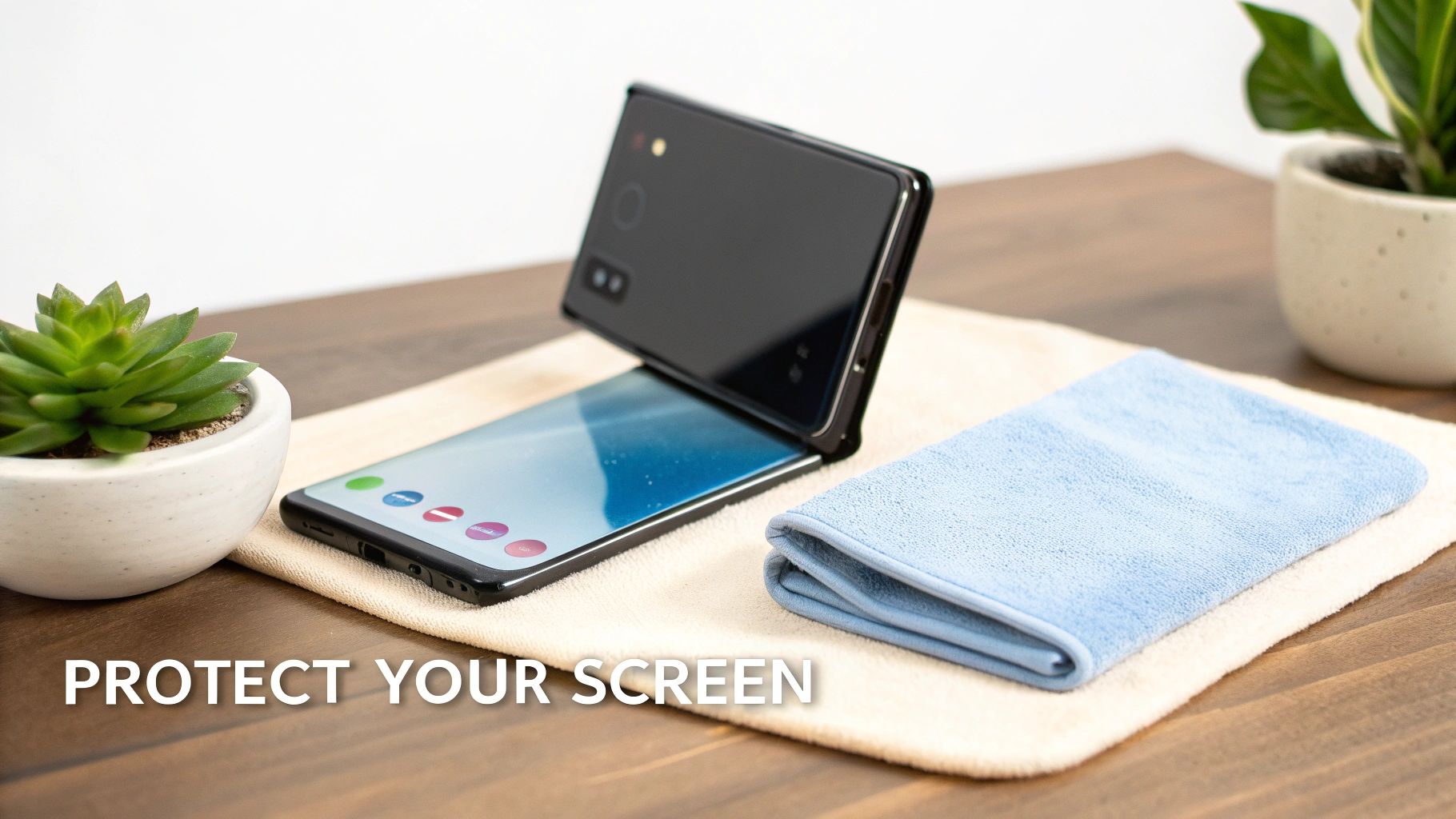
Lo schermo attira facilmente oli, polvere e sporco, che possono compromettere la sensibilità al tocco. Evita prodotti chimici aggressivi come detergenti per vetri o salviette di carta abrasive.
Utilizzate sempre un panno in microfibra morbido e privo di pelucchi. In caso di macchie ostinate, inumidite leggermente il panno con un po' di acqua distillata o con una soluzione specifica per la pulizia degli schermi.
Evitare temperature estreme
Non lasciare mai il telefono sul cruscotto dell'auto sotto il sole cocente d'estate o esposto al gelo. Il calore eccessivo può danneggiare in modo permanente la batteria e i componenti interni dello schermo. Il freddo intenso può rendere il display fragile e temporaneamente non reattivo.
Riconoscere i segnali premonitori
Presta attenzione al tuo telefono. Se inizi a notare uno sfarfallio, una piccola macchia di scolorimento o un punto morto intermittente, non ignorarlo. Questi sono spesso i primi segnali di un malfunzionamento hardware. Individuare tempestivamente questi problemi ti dà maggiori possibilità di eseguire il backup dei dati e di far riparare il telefono prima che un piccolo inconveniente si trasformi in un guasto totale dello schermo.
Domande frequenti sulla calibrazione dello schermo
Dopo aver superato tutte le fasi di risoluzione dei problemi, alcune domande chiave sembrano sempre ripresentarsi. Affrontiamo le più comuni e forniamo risposte concrete sulla calibrazione del touchscreen Android nella pratica.
Android moderno ha davvero bisogno della calibrazione manuale?
Onestamente, per la maggior parte degli smartphone Android moderni, la calibrazione manuale è un retaggio del passato. I sistemi operativi sono ormai dotati di sofisticati algoritmi che se ne occupano automaticamente, correggendo costantemente anche le minime variazioni e l'usura nel tempo.
Considerate queste app di calibrazione meno come un vero e proprio strumento di "ricalibrazione" e più come un pulsante di "reset" per il profilo software del vostro sensore touch. Non possono riscrivere le impostazioni di base dell'hardware, ma possono eliminare i dati corrotti che potrebbero causare malfunzionamenti. Quindi, pur potendo risolvere un problema software, non si tratta di calibrazione nel senso tradizionale del termine.
Una custodia o una pellicola protettiva possono influire sulla precisione del tocco?
Assolutamente. Questa è una delle cause più comuni, e spesso trascurate, dei problemi con i touchscreen. Una pellicola protettiva economica, spessa o installata male crea letteralmente una barriera fisica, rendendo più difficile per il digitalizzatore registrare con precisione il tocco.
Allo stesso modo, una custodia anche solo leggermente troppo stretta può esercitare una pressione non uniforme sui bordi dello schermo, causando tocchi fantasma o zone morte. È un esempio perfetto del perché investire in una custodia e una pellicola protettiva di qualità e progettate con precisione non significa solo proteggersi dalle cadute, ma anche mantenere la reattività quotidiana del telefono. Questo è particolarmente vero per i telefoni pieghevoli, dove il display e la cerniera sono incredibilmente sensibili a qualsiasi pressione esterna.
Una custodia non adatta o una pellicola protettiva di bassa qualità possono far sembrare rotto uno schermo perfettamente funzionante. Prima di ipotizzare un guasto hardware o software, rimuovere entrambi è un passaggio diagnostico fondamentale che risolve il problema per un numero sorprendente di utenti.
Quando è consigliabile rivolgersi a un professionista per una riparazione?
Se hai provato tutti i trucchi software e lo schermo continua a dare problemi, si tratta quasi certamente di un problema hardware. C'è un limite oltre il quale la risoluzione dei problemi fai-da-te smette di essere produttiva e diventa necessario l'intervento di un professionista.
È il momento di chiamare un professionista se:
- Il problema persiste anche dopo un ripristino delle impostazioni di fabbrica (prima di reinstallare qualsiasi app).
- È possibile notare delle crepe fisiche sullo schermo, per quanto piccole.
- Lo schermo presenta scolorimenti, sfarfallii o macchie chiare e scure che non scompaiono.
- Una specifica area dello schermo è completamente insensibile al tocco: nessun trucco software può riattivare un circuito fisicamente danneggiato.
Questi sintomi sono segnali d'allarme che indicano chiaramente un digitalizzatore difettoso o un display danneggiato. A questo punto, nessuna modifica software o calibrazione del touchscreen tramite app Android risolverà il problema. Per evitare complicazioni, contatta il produttore del tuo telefono o un centro di assistenza autorizzato per una diagnosi accurata.
Naturalmente, proteggere il tuo dispositivo fin dal primo giorno è la strategia migliore. Noi di FoldifyCase siamo specializzati in custodie e accessori di alta qualità, progettati per salvaguardare la particolare forma dei telefoni pieghevoli. Offriamo una gamma completa di soluzioni, dalle innovative protezioni per le cerniere alla resistenza alle cadute di livello militare. Scopri le nostre collezioni per il tuo dispositivo su https://www.foldifycase.com .
Shop FoldifyCase foldable phone cases
Precision cases for Galaxy Z Fold & Z Flip — full MagSafe, S-Pen ready, zero bulk.