Clear History on Samsung Phone 2026
Scopri come cancellare completamente la cronologia sul tuo telefono Samsung. La nostra guida illustra come eliminare la cronologia del browser, i registri delle chiamate, le cache delle app, l'attività su Google e...
 Editorial
Di solito ci si accorge della necessità di fare pulizia nei momenti peggiori. Si presta il Galaxy Z Fold a un collega per una presentazione, si apre la ricerca e compaiono vecchie ricerche. Si apre YouTube e i suggerimenti mostrano cosa si è guardato la sera prima. Si inizia a digitare sulla tastiera Samsung e la funzione di testo predittivo suggerisce frasi che si preferirebbe tenere private.
Ecco perché sapere come cancellare la cronologia su un telefono Samsung è importante, ben oltre una semplice cancellazione dal browser. Sui dispositivi Samsung, soprattutto sui modelli di fascia alta come il Galaxy Z Fold e Z Flip, la tua attività lascia tracce in diverse posizioni: browser, attività dell'account Google, registro chiamate, app di messaggistica, cache delle app, memoria della tastiera e app visualizzate di recente. Una pulizia accurata deve essere mirata, non casuale.
Perché cancellare la cronologia del telefono è importante
Un punto di partenza comune è la cronologia del browser perché è visibile. Questo aiuta, ma rappresenta solo un livello di indagine. Il tuo telefono Samsung memorizza anche tracce di come utilizzi le app, cosa cerchi, cosa tocchi più spesso e a volte anche cosa digiti ripetutamente.
Su un dispositivo pieghevole, questo aspetto è ancora più importante. Questi dispositivi sono progettati per il multitasking, il lavoro a schermo diviso e il passaggio rapido tra uso personale e professionale. Se si condivide brevemente il telefono, lo si connette durante una riunione o lo si prepara per la rivendita, i dati rimanenti non si limitano ai siti web.
Cosa significa davvero "storia" su un telefono Samsung
Una pulizia completa comprende diverse categorie:
- Registri del browser come pagine visitate, cookie, file memorizzati nella cache e dati di sessione salvati.
- Attività dell'account Google, incluse attività web, attività su YouTube e dati relativi alla posizione collegati al tuo account.
- Tracce a livello di sistema come registri delle chiamate, app recenti e alcune voci di attività del dispositivo
- Percorsi specifici per app all'interno di app come YouTube, Galleria o Bixby
- Memoria della tastiera, come suggerimenti personalizzati e parole apprese
Ognuna di queste ha un impatto diverso sulla privacy. La cronologia del browser rivela cosa hai cercato. La memoria della tastiera può rivelare cosa tendi a digitare. Le app recenti possono mostrare su cosa stavi lavorando anche se l'app stessa è bloccata.
Regola pratica: se stai pulendo un telefono prima di prestarlo, scambiarlo o venderlo, considera che un solo elenco di browser cancellati non è sufficiente.
Samsung offre un buon set di controlli, ma sono sparsi tra app e impostazioni. Questa è la principale difficoltà. Bisogna sapere dove risiedono i dati prima di poterli eliminare in modo efficace. Le opzioni di controllo della privacy più ampie di Samsung sono utili se si desidera verificare a quali dati il dispositivo consente l'accesso alle app.
Privacy e prestazioni sono collegate
La pulizia del sistema non serve solo a nascondere le attività indesiderate. Può anche rendere il telefono più piacevole da usare. Vecchi file di cache, accessi obsoleti e dati delle app superflui possono contribuire a rallentamenti, soprattutto se si utilizza il multitasking intensivo su un Galaxy Z Fold.
Ciò non significa che ogni eliminazione migliori la velocità. Cancellare gli elementi sbagliati può causare la disconnessione dai siti, rimuovere utili funzioni di compilazione automatica e costringere le app a ricostruire i dati da zero. L'approccio corretto è mirato: eliminare ciò che espone la tua attività, conservare ciò che ti è ancora utile e sapere quando un ripristino completo è la scelta migliore.
Come cancellare le tracce della tua navigazione web
La pulizia del browser è il primo passo perché è lì che risiede la maggior parte della cronologia visibile. Sui telefoni Samsung, di solito si tratta di Samsung Internet e Google Chrome .

Se li usi entrambi, cancellali entrambi. Molti utenti Samsung navigano con Samsung Internet come impostazione predefinita, poi aprono Chrome per i servizi Google o le schede sincronizzate. Lasciarne uno invariato vanifica lo scopo.
Internet Samsung
La pagina di supporto di Samsung conferma la procedura standard: Impostazioni > Privacy > Elimina i dati di navigazione in Samsung Internet, come indicato nella guida di Samsung per cancellare la cronologia di navigazione sul dispositivo Galaxy .
Segui questa procedura:
- Apri Samsung Internet
- Tocca il pulsante Menu
- Vai alle Impostazioni
- Tocca Privacy
- Seleziona Elimina dati di navigazione
- Scegli cosa rimuovere, ad esempio la cronologia di navigazione, i cookie e le immagini/i file memorizzati nella cache.
- Conferma la cancellazione
Questo gestisce l'impronta principale del browser. Ma Samsung Internet ha un dettaglio facile da non notare.
Per quanto riguarda Samsung Internet, le indicazioni per l'utente, evidenziate dalla guida sulla cronologia delle ricerche Android di Security.org, sottolineano che la cronologia video deve essere cancellata separatamente tramite Cronologia > Cronologia video e che saltare questo passaggio può lasciare tracce della privacy.
Questa cronologia video separata è importante sui dispositivi condivisi. Se qualcuno apre il browser e controlla la cronologia relativa ai contenuti multimediali, potrebbe ancora visualizzare attività anche dopo la cancellazione completa.
Cosa eliminare e cosa conservare
Quando Samsung Internet chiede cosa rimuovere, le opzioni più comuni hanno effetti diversi:
- La cronologia di navigazione rimuove l'elenco visibile delle pagine visitate
- I cookie e i dati di navigazione consentono di uscire da molti siti web e cancellano alcuni dati di tracciamento.
- La memorizzazione nella cache di immagini e file elimina i contenuti temporanei archiviati per un caricamento più rapido.
Se la privacy è la priorità, selezionate tutte e tre le opzioni. Se invece la comodità è più importante, tenete presente che i cookie sono ciò che mantiene attive molte sessioni di navigazione. Eliminarli è un'operazione più completa, ma meno pratica.
Per chiunque lavori anche su Chrome per desktop e desideri una guida più completa su come cancellare cookie e cache in un altro ambiente, questo confronto aiuta a chiarire la differenza tra la funzione della cache e quella dei cookie.
Google Chrome sui telefoni Samsung
Chrome offre un maggiore controllo sull'intervallo di tempo e sui tipi di dati. Questa flessibilità è utile, ma aumenta anche il rischio di errori.
Utilizza questo percorso:
- Open Chrome
- Tocca il menu con i tre puntini
- Storia del rubinetto
- Seleziona Elimina dati di navigazione
- Seleziona un intervallo di tempo
- Seleziona i tipi di dati che desideri rimuovere
- Tocca Elimina dati
Se desideri un'opzione il più possibile simile a una cancellazione completa, scegli "Tutto il tempo" . Un intervallo limitato va bene per una pulizia rapida, ma non cancellerà le ricerche precedenti, le visite ai siti o i dati delle sessioni web salvate.
Chrome suddivide gli elementi in schede Base e Avanzate . La scheda Base di solito include cronologia, cookie e cache. La scheda Avanzate può includere password salvate ed elementi relativi al riempimento automatico. Ed è qui che sorgono i problemi.
Qui sotto trovate una guida utile per visualizzare il flusso del menu prima di provarlo sul vostro telefono.
Il compromesso di Chrome che la maggior parte delle persone non nota
Cancellare i dati di Chrome può essere utile non solo per la privacy. Secondo un benchmark citato in una guida specifica su Chrome, la cancellazione dei dati di Chrome per "Tutto" su un Galaxy Z Fold 5 può ridurre il throttling della CPU fino al 12% durante il multitasking in quel caso di test. Tuttavia, secondo la stessa fonte citata in questa guida sulla cancellazione della cronologia di Chrome , il 35% degli utenti cancella accidentalmente le password salvate quando non controlla attentamente la scheda "Avanzate".
Questo è il compromesso pratico. Una cancellazione completa può rendere il telefono meno ingombrante e ridurre il peso del browser, ma se si procede frettolosamente nella scheda Avanzate, si rischia di eliminare credenziali che si intendeva conservare.
La mia regola su Chrome è semplice. Se il telefono rimarrà con te, non cancellare tutto indiscriminatamente nelle impostazioni avanzate. Se invece il telefono non sarà più sotto il tuo controllo, la comodità è meno importante di un sistema completamente pulito.
Oltre il sistema di cancellazione del browser e la cronologia delle app
Cancellare la cronologia del browser dà la sensazione di aver completato l'operazione perché fornisce un riscontro immediato. L'elenco scompare e l'operazione sembra conclusa. In pratica, però, molti utenti Samsung si fermano proprio qui, troppo presto.

Questa lacuna emerge chiaramente nelle discussioni degli utenti sui dispositivi pieghevoli. L'analisi delle domande degli utenti su piattaforme come r/GalaxyFold di Reddit ha rilevato che oltre il 68% degli utenti segnala una privacy incompleta dopo aver seguito le guide standard per la cancellazione della cronologia del browser , perché spesso vengono trascurate le cronologie specifiche di app come YouTube, Samsung Gallery e Bixby , secondo quanto riportato in questo riepilogo e analisi della discussione .
Questo corrisponde a quanto accade sui dispositivi reali. Si cancella la cronologia di navigazione, poi si apre un'altra app e l'attività recente è ancora presente.
I luoghi che le persone dimenticano per primi
Sui telefoni Samsung, queste sono le aree che vedo più spesso trascurate:
- Registri delle chiamate che mostrano ancora chi hai contattato e quando
- Messaggi che rimangono visibili in Samsung Messages o Google Messages
- Le app recenti che rivelano cosa stavi usando pochi istanti fa
- La tastiera Samsung ha imparato parole che possono rivelare nomi, indirizzi, gergo o frasi ripetute
- Cronologia interna dell'app, come ricerche, registri di visualizzazione e file recenti.
Ecco perché una vera pulizia digitale profonda deve includere sia l'interfaccia del telefono che le app che utilizzi al suo interno. Se desideri un riferimento separato su come Android gestisce la cancellazione rispetto al ripristino, questa guida sulla cancellazione dei dati delle app su Android può esserti utile.
Lista di controllo per la pulizia della cronologia di sistema dei telefoni Samsung
| Tipo di cronologia | Percorso verso la chiarezza |
|---|---|
| Registro delle chiamate | Apri l'app Telefono > Recenti o Registro chiamate > seleziona le voci o l'opzione di menu per eliminarle |
| Cronologia dei messaggi di testo | Apri Samsung Messages o Google Messages > tieni premuto a lungo sulle conversazioni o sui messaggi > elimina |
| Visualizzazione delle app recenti | Tocca il pulsante App recenti e scorri per chiudere le app, oppure usa Chiudi tutto |
| La tastiera Samsung ha imparato le parole | Impostazioni > Gestione generale > Impostazioni tastiera Samsung > cerca le opzioni "Ripristina" o "Cancella dati personalizzati" |
| Galleria elementi recenti | Apri la Galleria e rivedi gli album recenti, il cestino e qualsiasi risultato di ricerca o suggerimento. |
| Ricerca Bixby o tracce vocali | Apri le impostazioni di Bixby e i menu relativi alle attività, quindi rimuovi le voci memorizzate, ove disponibili. |
Alcune etichette variano a seconda della versione di One UI, quindi la dicitura potrebbe non corrispondere esattamente su tutti i telefoni. Ciò che conta è la categoria. Se non visualizzi l'etichetta esatta, controlla le impostazioni, la privacy o l'area Attività dell'app.
Cosa funziona e cosa no
Scorrere verso il basso per chiudere le app recenti migliora la visibilità, ma non equivale a cancellare la cronologia dell'app. Cancella solo la visualizzazione delle attività. Se l'app memorizza la propria cronologia di ricerca o di visualizzazione, questi dati rimangono finché non vengono rimossi dall'interno dell'app o finché non si cancellano i dati memorizzati dall'app stessa.
Eliminare una conversazione da Messaggi è un'operazione diretta e affidabile. Cancellare la memoria della tastiera è un'operazione più sottile, ma altrettanto importante. Sui dispositivi aziendali condivisi, i suggerimenti della tastiera Samsung possono rivelare nomi di lavoro, indirizzi, acronimi dei clienti o termini digitati ripetutamente anche molto tempo dopo che il messaggio originale è stato eliminato.
La pulizia del browser rimuove un livello. La pulizia delle app rimuove il contesto. La pulizia della tastiera rimuove gli indizi.
Se la privacy è la priorità assoluta, controlla le impostazioni di YouTube, Galleria, Bixby e tastiera subito dopo aver terminato la sezione relativa al browser. È proprio in queste quattro aree che l'affermazione "Ho già cancellato tutto" si rivela spesso errata.
Gestione dell'account Google e dei dati di geolocalizzazione
Quando porgi il tuo Galaxy Z Fold a qualcuno per mostrargli una foto, Google Maps ti suggerisce il luogo che hai visitato la sera prima. Questo accade perché parte della tua cronologia è memorizzata nel tuo account Google, non solo sul telefono stesso.
La cancellazione della cronologia locale rimuove le tracce dal dispositivo che hai in mano. La pulizia dell'account Google elimina le attività che potrebbero seguirti su Chrome, YouTube, Ricerca, Maps, Assistente e altri servizi a cui hai effettuato l'accesso. Se salti questo passaggio, le attività eliminate potrebbero comunque riapparire tramite la sincronizzazione, i suggerimenti o i consigli basati sull'account.

Attività su web e app
Iniziate con Attività Web e App . Sui telefoni Samsung, questa impostazione spesso spiega perché ricerche, azioni delle app e suggerimenti continuano a ricomparire dopo una pulizia del dispositivo.
Utilizza questo percorso:
- Apri le impostazioni
- Tocca Google
- Tocca Gestisci il tuo account Google
- Dati aperti e privacy
- Scopri l'attività su Web e app
- Rivedi l'attività salvata, elimina le voci o imposta un periodo di eliminazione automatica, se il tuo account lo prevede.
Questa impostazione influisce su più delle sole ricerche nel browser. Può anche influenzare i suggerimenti di Discover, i risultati dell'Assistente e l'attività legata alle app Google che usi quotidianamente. Su un dispositivo di fascia alta come un Fold o un Flip, la memoria dell'account diventa molto evidente perché il software è progettato per offrire suggerimenti rapidi e continuità tra le app.
Cronologia delle posizioni
I dati di geolocalizzazione meritano un'analisi a parte. Rivelano abitudini, luoghi di lavoro, palestre, accompagnamenti a scuola e percorsi abituali. Per molte persone, queste informazioni sono più sensibili della cronologia delle ricerche.
Il percorso è simile:
- Apri le impostazioni
- Tocca Google
- Apri Gestisci il tuo account Google
- Vai a Dati e privacy
- Visualizza la cronologia delle posizioni
- Elimina i dati relativi alla cronologia o metti in pausa l'impostazione se non desideri che i viaggi futuri vengano registrati.
Qui c'è un compromesso da considerare. Disattivare la Cronologia delle posizioni può ridurre la qualità dei ricordi della cronologia, delle stime dei tempi di percorrenza e di alcune funzionalità personalizzate di Mappe. Se la privacy è più importante della comodità, di solito vale la pena accettare questo compromesso.
YouTube e Maps spesso lasciano la traccia più chiara
La cronologia delle visualizzazioni e delle ricerche su YouTube è separata dalla cronologia del browser. Maps memorizza anche i luoghi recenti, le ricerche e le attività relative alla cronologia tramite il tuo account Google. Sui dispositivi Samsung, queste cronologie vengono visualizzate rapidamente perché One UI mostra suggerimenti in modo aggressivo, soprattutto sugli schermi di grandi dimensioni dove è possibile visualizzare più contenuti contemporaneamente.
Controlla YouTube all'interno dell'app e nelle impostazioni delle tue attività di Google. Esamina anche Maps dall'app, in particolare le ricerche recenti e le impostazioni della cronologia. Per una pulizia più completa, abbina questa revisione dell'account alla pulizia periodica della cache di Android sui telefoni Samsung, in modo che le app ricostruiscano i dati temporanei dopo la rimozione delle attività più vecchie.
Una regola pratica
Utilizza questa suddivisione:
- Cancella la cronologia sul dispositivo per garantire la privacy sul telefono stesso
- Cancella l'attività dell'account Google per la privacy su tutti i servizi a cui hai effettuato l'accesso e su altri dispositivi.
- Metti in pausa o limita i controlli dell'attività per ridurre ciò che verrà memorizzato in seguito
Se le attività eliminate continuano a ricomparire, la causa è solitamente un problema di sincronizzazione.
È proprio questo l'aspetto che molti non notano. La cronologia del browser è un livello. La cronologia delle app è un altro. L'attività dell'account Google è il livello che collega tutto. Se il tuo obiettivo è una vera e propria pulizia digitale a fondo su un telefono Samsung, soprattutto su un Galaxy Z Fold utilizzato sia per lavoro che per la vita privata, questa parte è importante tanto quanto qualsiasi elemento eliminato localmente.
Migliorare le prestazioni cancellando la cache delle app
La cache non è la stessa cosa della cronologia, ma spesso si trova accanto ad essa. Le app memorizzano file temporanei per potersi aprire più velocemente, caricare rapidamente le miniature ed evitare di scaricare ripetutamente gli stessi elementi. Col tempo, questo strato temporaneo può diventare disordinato.
Sui telefoni Samsung, soprattutto sui modelli pieghevoli utilizzati per il multitasking, le cache delle app di grandi dimensioni possono contribuire a rallentamenti all'avvio, a un comportamento anomalo o a strani malfunzionamenti. Svuotare la cache non cancellerà il tuo account o i dati principali dell'app, ma può forzare l'app a ricostruire correttamente i file temporanei.
Il metodo più sicuro per la maggior parte delle persone
Per una singola applicazione:
- Apri le impostazioni
- Tocca le app
- Scegli l'app
- Contenitore per rubinetti
- Tocca Cancella cache
Questa è la prima cosa che consiglio quando un'app sembra troppo pesante ma non si vuole disconnettersi o cancellare i dati principali. È particolarmente utile per browser, app social, app di streaming e app di messaggistica di grandi dimensioni.
Se desideri un riferimento specifico per il tuo dispositivo, questa guida su come cancellare la cache su Android si allinea bene con la stessa routine di manutenzione.
Quando la cancellazione della cache è più utile
La cancellazione della cache è consigliabile quando:
- Un'app si comporta in modo strano e continua a bloccarsi, rallentare o mostrare contenuti obsoleti.
- Lo spazio di archiviazione sta diventando insufficiente e diverse app di grandi dimensioni hanno accumulato file temporanei
- Il telefono risulta meno reattivo dopo lunghi periodi senza manutenzione.
- Hai già cancellato la cronologia , ma l'app sembra comunque mostrare vecchi contenuti o anteprime obsolete.
Cosa non fa la cancellazione della cache
Non cancellerà i tuoi messaggi, nella maggior parte dei casi le credenziali di accesso all'account o l'intera cronologia delle app. Ecco perché è innanzitutto uno strumento per migliorare le prestazioni e solo in secondo luogo per proteggere la privacy.
Per gli utenti più esperti, su alcuni dispositivi Android sono disponibili opzioni per la partizione della cache in modalità di ripristino, ma il comportamento del menu può variare a seconda del modello e della versione del software. A meno che non si abbia già familiarità con le schermate di ripristino di Samsung, la cancellazione mirata della cache delle app è la scelta più sicura e pratica.
Cancella la cache quando l'app risulta appesantita. Cancella i dati solo quando sei pronto per un ripristino più completo.
Adottare abitudini proattive in materia di privacy
Una pulizia una tantum è utile. Abitudini migliori sono ancora più utili.
Se usi regolarmente il tuo telefono Samsung per lavoro, viaggi, operazioni bancarie personali e navigazione occasionale, la configurazione migliore è quella che lascia meno tracce fin dall'inizio. Utilizza la modalità Samsung Internet Secret o la modalità di navigazione in incognito di Chrome per le ricerche che non vuoi vengano incluse nella cronologia normale. Controlla spesso le autorizzazioni delle app, soprattutto per quanto riguarda posizione, microfono, file e accesso relativo all'utilizzo.
Poche abitudini possono fare davvero la differenza:
- Utilizza la navigazione in incognito per le sessioni sensibili, in modo che non vengano visualizzate nella normale cronologia di navigazione.
- Rivedi i controlli delle attività di Google in modo che la cronologia a livello di account non persista dopo la pulizia locale.
- Se il telefono viene condiviso, ripristina periodicamente le impostazioni di personalizzazione della tastiera.
- È possibile visualizzare la cronologia specifica di ciascuna app direttamente in YouTube, Galleria, Bixby e app simili.
- Esegui un ripristino completo delle impostazioni di fabbrica prima della vendita o del trasferimento , ma solo dopo aver effettuato il backup di ciò di cui hai bisogno
Se desideri un quadro di riferimento più ampio e comprensibile per capire la privacy e riflettere in modo più sistematico sulla tua impronta digitale, questa risorsa rappresenta un ottimo punto di partenza.
La routine più efficace per la privacy su Samsung è semplice: non aspettare di stare per dare il telefono a qualcun altro. Pulisci i dati gradualmente, controlla la sincronizzazione degli account e usa la modalità privata quando l'attività non doveva essere salvata.
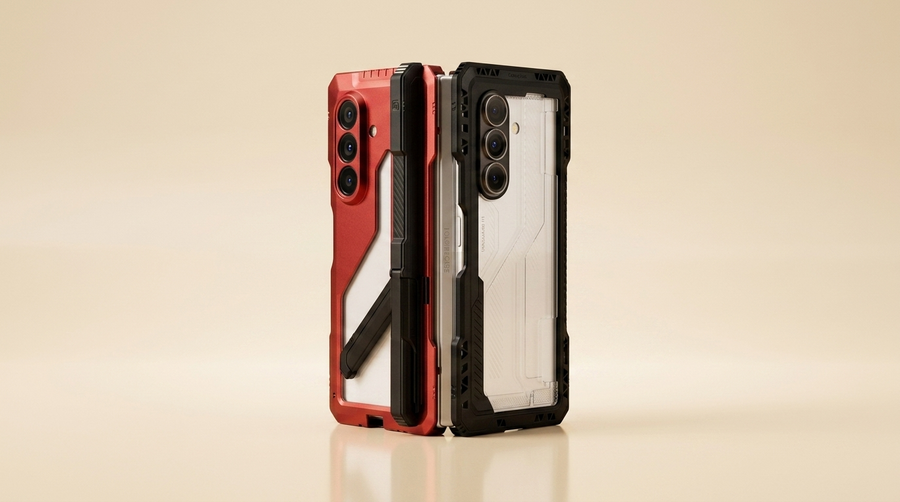
Se utilizzi un Galaxy Z Fold, Z Flip o Pixel Fold in ambienti difficili, anche la protezione dell'hardware è fondamentale. FoldifyCase offre custodie e accessori specifici per dispositivi pieghevoli, progettati per proteggere le cerniere, garantire una vestibilità precisa e la massima praticità nell'uso quotidiano, in modo che il tuo telefono rimanga al sicuro sia fisicamente che digitalmente.
Shop FoldifyCase foldable phone cases
Precision cases for Galaxy Z Fold & Z Flip — full MagSafe, S-Pen ready, zero bulk.