Download Android Texts to PC Cloud
Erfahren Sie, wie Sie Texte von Android mit Google Backup, Drittanbieter-Apps oder PC-Software herunterladen können. Unsere Anleitung macht es einfach, Ihre Nachrichten zu speichern oder zu übertragen.
 Editorial
Herauszufinden, wie man Texte von Ihrem Android-Telefon herunterlädt, ist eine dieser Sachen, an die man erst denkt, wenn es zu spät ist. Es ist absolut entscheidend, um Ihre wichtigen Gespräche zu schützen, egal ob Sie sie für rechtliche Nachweise brauchen, auf ein neues Telefon wechseln oder einfach nur Ruhe haben wollen.
Warum Sie Ihre Android-Texte heute herunterladen sollten
Ihre Textverläufe sind mehr als nur schnelle Chats – sie sind eine digitale Geschichte Ihres Lebens. Für viele von uns haben diese Nachrichten echten persönlichen und beruflichen Wert. Wenn Sie darüber nachdenken, warum Sie sie jetzt herunterladen sollten, erkennen Sie, wie wichtig ein solides Backup ist, bevor das Unglück eintritt.

Ich habe es zu oft erlebt: Ein Telefon wird gestohlen, und jahrelange Nachrichten von einem geliebten Menschen sind für immer verloren. Oder ein Gerät fällt plötzlich aus und nimmt einen per Text bestätigten Geschäftsabschluss mit sich. Das sind keine hypothetischen Fälle; das passiert jeden Tag.
Schutz kritischer Informationen
Für Fachleute, die auf fortschrittliche Geräte wie ein Samsung Galaxy Z Fold oder Google Pixel Fold angewiesen sind, enthalten Texte oft Kundenupdates, Projektfreigaben und andere geschäftskritische Aufzeichnungen. Eine herunterladbare, druckbare Kopie kann für die Nachvollziehbarkeit lebensrettend sein.
Denken Sie an einige reale Szenarien, in denen ein Backup unerlässlich ist:
- Rechtliche und geschäftliche Anforderungen: Exportierte Nachrichten können als offizielle Nachweise für Rechtsfälle, Geschäftsvereinbarungen oder finanzielle Streitigkeiten dienen.
- Telefonwechsel: Wenn Sie endlich ein neues Gerät bekommen, ist ein sauberes Backup der einzige Weg, um eine nahtlose Übertragung Ihrer gesamten Nachrichtenhistorie zu gewährleisten.
- Geräteverlust oder Reparatur: Wenn Ihr Telefon verloren geht, gestohlen wird oder auf Werkseinstellungen zurückgesetzt werden muss, ist ein Backup Ihr einziger Sicherheitsnetz, um diese Gespräche wiederherzustellen.
- Ihre Erinnerungen sichern: Seien wir ehrlich, viele Texte sind einfach unersetzlich. Sie haben einen sentimentalen Wert aus Gesprächen mit Familie und Freunden, die Sie nicht zurückbekommen.
Letztendlich ist der größte Vorteil die innere Ruhe. Wenn Ihre wichtigen Daten sicher an einem anderen Ort gespeichert sind, ist ein kaputtes oder verlorenes Telefon nur noch ein Ärgernis – keine Katastrophe.
Proaktive Datenverwaltung
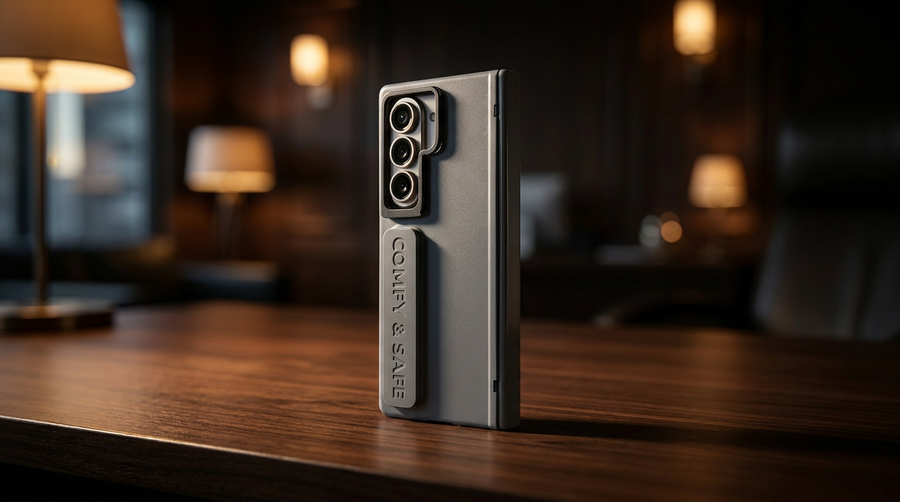
Ein paar Minuten damit zu verbringen, Ihre Texte herunterzuladen, ist ein kluger, proaktiver Schritt für Ihre digitale Sicherheit. Ein Profi in einem anspruchsvollen Umfeld, wie im Bauwesen, vertraut vielleicht auf eine robuste FoldifyCase mit Scharnier-Schutz, um sein Gerät zu schützen. Aber selbst die robusteste Hülle der Welt kann einen Softwarefehler oder eine versehentliche Löschung nicht verhindern.
Hier wird eine gute Text-Backup-Strategie zu Ihrer digitalen Versicherung. Sie ermöglicht Ihnen den Zugriff auf Ihre Kommunikationshistorie völlig unabhängig von Ihrem Telefon und gibt Ihnen die Kontrolle zurück. Statt auf einen Notfall zu warten, machen Sie Backups zu einem einfachen, routinemäßigen Teil der Datenverwaltung.
Die „Einrichten und Vergessen“-Methode von Google Backup
Für alle, die einfach nur eine unkomplizierte, automatische Möglichkeit suchen, ihre Nachrichten sicher aufzubewahren, ist die integrierte Sicherung von Google der beste Freund. Man kann sie sich wie eine stille Versicherung für Ihr Telefon vorstellen, die im Hintergrund arbeitet, um Ihre Daten zu schützen, ohne dass Sie einen Finger rühren müssen. Es ist das perfekte Werkzeug, um sicherzustellen, dass Sie beim Upgrade auf ein neues Gerät keine jahrelangen Gespräche verlieren.
Der ganze Sinn dieser Funktion ist es, den Telefonwechsel schmerzfrei zu machen. Wenn Sie sich auf einem neuen Android-Telefon mit Ihrem Google-Konto anmelden, werden Sie sofort gefragt, ob Sie Ihre Daten aus einem Backup wiederherstellen möchten. Dadurch werden Ihre SMS-Historie, Anrufprotokolle, App-Daten und Geräteeinstellungen synchronisiert, sodass das digitale Leben Ihres alten Telefons im Wesentlichen auf das neue übertragen wird.
Die Einrichtung ist unglaublich einfach. Gehen Sie einfach ins Hauptmenü der Einstellungen Ihres Telefons. Der genaue Pfad kann je nach Hersteller etwas variieren, aber Sie finden ihn fast immer unter:
- Einstellungen > Google > Sicherung
Sobald Sie dort sind, stellen Sie einfach sicher, dass der Schalter „In Google One sichern“ aktiviert ist. Sie sehen genau, wie viel Speicher Sie verwenden, was gesichert wird und wann das letzte erfolgreiche Backup stattgefunden hat. Der gesamte Prozess ist so gestaltet, dass er völlig unsichtbar abläuft.
Wie automatische Backups funktionieren
Ihr Telefon sichert nicht ständig, was gut ist – das würde Ihren Akku leersaugen und Ihr mobiles Datenvolumen aufbrauchen. Stattdessen wartet es auf den perfekten, bequemsten Moment, um seine Arbeit zu erledigen. Das System von Google startet ein Backup automatisch nur, wenn Ihr Gerät:
- Mit einem WLAN-Netzwerk verbunden.
- Angeschlossen und am Laden.
- War mindestens zwei Stunden inaktiv.
Dieses intelligente System sorgt dafür, dass Ihre Backups über Nacht oder während anderer Ausfallzeiten erfolgen, sodass es Ihnen nie im Weg steht. Natürlich können Sie, wenn Sie vor dem Wechsel des Telefons ein Backup erzwingen möchten, jederzeit die Schaltfläche „Jetzt sichern“ auf demselben Bildschirm drücken.
Diese Methode dient weniger dazu, eine herunterladbare Datei Ihrer Nachrichten zu erstellen, sondern vielmehr dazu, eine vollständige, eins-zu-eins-Wiederherstellung auf einem neuen Android-Telefon zu garantieren. Es ist der wesentliche erste Schritt für grundlegende Datensicherheit.
Diese Art der integrierten Sicherung ist unverzichtbar geworden, besonders angesichts der enormen Menge an Kommunikation, die wir bewältigen. Allein im Jahr 2026 meldete Google über 2,5 Milliarden Android-Aktivierungen, während das weltweite Textnachrichtenvolumen jährlich die Marke von 23 Billionen Nachrichten überschritt. Das zeigt, wie wichtig Tools sind, die in Google Backup exportieren, insbesondere für Nutzer leistungsstarker Geräte wie das Z Fold, die oft anspruchsvolle Arbeit mit Zubehör wie magnetischen Tastaturhüllen kombinieren. Sie können mehr darüber erfahren, wie diese Trends die Mobilfunkbranche prägen.
Während das System für Standard-SMS-Nachrichten perfekt ist, sollten Sie seine Grenzen kennen. Diese Backups umfassen hauptsächlich reine Textnachrichten. Sie beinhalten nicht immer MMS (Fotos und Videos) oder Unterhaltungen aus Drittanbieter-Apps wie WhatsApp oder Signal. Für diese müssen Sie in die Backup-Einstellungen jeder App eintauchen, was normalerweise eine separate Synchronisation mit Google Drive erfordert.
Mit nur einem Schalter erhalten Sie ein leistungsstarkes Sicherheitsnetz, das sicherstellt, dass Ihre wichtigsten Unterhaltungen immer geschützt und für Ihr nächstes Gerät bereit sind.
Flexible Exporte mit Drittanbieter-Apps erhalten
Das integrierte Backup von Google ist ein großartiges Sicherheitsnetz, aber was, wenn Sie mehr Kontrolle benötigen? Manchmal müssen Sie Ihre Texte in einem bestimmten Format herausziehen oder an einem anderen Ort als der Google-Cloud speichern.
Hier kommen Drittanbieter-Apps ins Spiel. Sie geben Ihnen die Möglichkeit, tatsächlich Texte von Android herunterzuladen und in nutzbare Dateien umzuwandeln, die Sie überall speichern können.
Ein langjähriger Favorit in der Android-Community ist SMS Backup & Restore. Es ist nicht nur beliebt, sondern ein fester Bestandteil. Anfang 2026 hat es die Marke von 10 Millionen Downloads im Play Store überschritten, mit über 500.000 Bewertungen und einem soliden Durchschnitt von 4,5 Sternen. Das zeigt, dass viele Menschen mehr brauchen als die Standard-Tools bieten.
Der Einstieg ist einfach. Sie laden die App herunter, erteilen ihr die Erlaubnis, Ihre Nachrichten und Dateien zu sehen, und schon sind Sie bereit, die volle Kontrolle zu übernehmen.
Wahl des Exportformats und Speicherorts
Die wahre Stärke einer App wie SMS Backup & Restore liegt in ihrer Flexibilität. Sie können genau auswählen, wie und wo Sie Ihre Unterhaltungen speichern. Jedes Format hat eine andere Aufgabe.
Hier sind die Optionen, die Sie haben:
- XML (Extensible Markup Language): Dies ist Ihr bevorzugtes Format für eine perfekte Wiederherstellung. Wenn Sie auf ein neues Telefon umziehen oder Ihr aktuelles gerade gelöscht haben, ermöglicht eine XML-Datei der App, alles genau so wiederherzustellen, wie es war – Zeitstempel, Lesestatus und alles.
- PDF (Portable Document Format): Benötigen Sie eine druckbare, leicht lesbare Kopie? Das ist sie. PDF ist perfekt für rechtliche Unterlagen, Arbeitsdokumentationen oder einfach zum Erstellen eines Archivs, das jeder auf jedem Gerät ohne spezielle Software öffnen kann.
- CSV (Comma-Separated Values): Diese Option verwandelt Ihren Nachrichtenverlauf in eine Tabelle. Sie ist überraschend nützlich für alle, die Tausende von Texten nach einem bestimmten Wort durchsuchen oder ihre Kommunikationsmuster analysieren möchten.
Nachdem Sie ein Format ausgewählt haben, wählen Sie ein Ziel aus. Speichern Sie es im internen Speicher Ihres Telefons, legen Sie es auf eine SD-Karte oder verwenden Sie sogar einen USB-OTG-Adapter, um es auf einen externen USB-Stick zu übertragen. Die Nutzung von Android USB OTG ist ein großartiger Trick, um große Dateien ohne Computer zu verschieben.
Diese Tabelle zeigt die Unterschiede zwischen der Nutzung von Google und der Verwendung einer dedizierten App.

Wie Sie sehen, bietet Google eine nahtlose „einrichten und vergessen“-Synchronisation. Drittanbieter-Apps hingegen setzen Sie ans Steuer und geben Ihnen die volle Kontrolle über das Format und den endgültigen Speicherort Ihrer Daten.
Automatisieren Ihrer individuellen Backups
Manuelle Exporte sind großartig, aber diese Apps ermöglichen es Ihnen auch, den Prozess zu automatisieren. Sie können Sicherungen täglich, wöchentlich oder monatlich planen.
Noch besser: Sie können die App so einstellen, dass sie Ihre neue Sicherungsdatei automatisch an einen Cloud-Dienst sendet, den Sie bereits nutzen, wie Google Drive, Dropbox oder OneDrive.
Dieser Ansatz bietet Ihnen das Beste aus beiden Welten: automatisierten Schutz, ohne die Kontrolle über Ihre Daten zu verlieren. Sie erstellen ein System, das für Sie funktioniert und sicherstellt, dass Ihre Texte immer sicher und zugänglich sind.
Die Idee, die Kontrolle über Ihre digitalen Kommunikationen zu übernehmen, gilt nicht nur für Textnachrichten. Zum Beispiel folgt das Lernen, Slack-Konversationsdaten zu exportieren, einem ähnlichen Prinzip, wichtige Aufzeichnungen von verschiedenen Plattformen zu verwalten. Durch die Nutzung einer Drittanbieter-App für Ihre Texte übernehmen Sie die volle Kontrolle über Ihre persönliche Datenhistorie.
Übertragen und Verwalten von Textnachrichten auf Ihrem PC
Manchmal reicht es einfach nicht aus, jahrelange Textnachrichten auf einem winzigen Telefonbildschirm zu verwalten. Für ernsthaftes Archivieren oder einfach den Komfort einer vollwertigen Tastatur und eines Monitors ist dedizierte Desktop-Software der richtige Weg. Programme wie Droid Transfer oder MobileTrans fungieren als Kommandozentrale und ermöglichen es Ihnen, Texte direkt vom Android auf Ihren Computer herunterzuladen.
Dieser Ansatz gibt Ihnen ein Maß an Kontrolle, das reine Telefon-Apps nicht wirklich erreichen können.

Die Einrichtung ist ziemlich einfach. Sie installieren das Hauptprogramm auf Ihrem Windows-PC oder Mac und laden dann eine kleine Begleit-App für Ihr Android-Gerät herunter. Von dort aus können Sie sie über Ihr lokales WLAN verbinden oder klassisch mit einem USB-Kabel für eine schnellere, stabilere Verbindung.
Durchsuchen und Archivieren auf Ihrem Desktop
Sobald Sie verbunden sind, wird Ihre gesamte Nachrichtenhistorie auf Ihrem Computerbildschirm in einem sauberen, leicht lesbaren Layout angezeigt. Hier zeigt sich die wahre Stärke. Sie können durch Jahre von Gesprächen scrollen, ohne dass Ihr Daumen müde wird, eine Suchleiste verwenden, um genau diese eine bestimmte Nachricht zu finden, und alle Ihre Medien klar sehen.
Diese Methode ist ein Lebensretter für Profis. Angenommen, Sie benötigen eine druckbare Aufzeichnung einer Kundenverhandlung, die per Text stattgefunden hat. Statt ein Dutzend Screenshots zu machen und zusammenzufügen, können Sie die gesamte Unterhaltung auswählen und mit einem Klick exportieren.
Die meisten dieser Programme bieten Ihnen einige praktische Exportformate:
- PDF: Dies erstellt ein sauberes, professionelles Dokument, das sich perfekt zum Drucken oder für rechtliche Aufzeichnungen eignet.
- HTML: Diese Option speichert Ihre Unterhaltungen als Webseite und behält den vertrauten Chatblasen-Stil bei. Es ist eine großartige Möglichkeit, Ihre Texte genauso zu sehen, wie sie auf Ihrem Telefon aussahen.
- Nur Text: Für reine, einfache Daten exportiert dies nur den Text selbst. Ideal für einfache Archivierung oder den Import in eine andere Anwendung.
Sie können sehen, wie beliebt das ist, wenn Sie online nachschauen. YouTube-Tutorials von Unternehmen wie Wondershare haben über 500,000 Ansichten seit 2024, die Nutzer Schritt für Schritt durch die Installation der App, die Verbindung mit ihrem PC und das Speichern ganzer Threads als PDFs in nur wenigen Sekunden führen.
Die Nutzung von PC-Software verwandelt Ihren Nachrichtenverlauf von einer einfachen Liste auf einem kleinen Bildschirm in eine leistungsstarke, durchsuchbare Datenbank. Es ist die beste Methode, um Ihre Kommunikation langfristig zu verwalten und zu bewahren.
Wann Sie PC-Software wählen sollten
Während andere Methoden für eine schnelle Sicherung gut geeignet sind, zeigt PC-Software in bestimmten Situationen ihre Stärken. Sie ist die beste Wahl, wenn Sie Textnachrichten ausdrucken, robuste Archive für geschäftliche oder rechtliche Zwecke erstellen oder einfach Ihr digitales Leben lieber am Computer verwalten möchten.
Betrachten Sie es als ein voll ausgestattetes Kontrollzentrum für alle Ihre Nachrichten-Daten. Sobald Ihre Texte sicher auf Ihrem PC sind, ist es ein guter Zeitpunkt, über eine umfassendere Backup-Strategie nachzudenken. Für einen vollständigen Ansatz lesen Sie unseren Leitfaden, wie Sie Ihr Android-Telefon auf einem PC sichern. Durch die Kombination dieser Techniken können Sie sicherstellen, dass jeder Teil Ihres digitalen Lebens sicher und bei Bedarf zugänglich ist.
Sicherung Ihrer Daten während der Übertragung
Seien wir ehrlich – Ihre Textnachrichten sind ein digitales Tagebuch Ihres Lebens. Wenn Sie sie von Ihrem Telefon übertragen, ist es genauso wichtig, diese privaten Gespräche privat zu halten wie das Backup selbst. Ein paar einfache Vorsichtsmaßnahmen können den entscheidenden Unterschied machen.
Ihre Verbindung ist der erste Ort, an dem Sie gefährdet sein können. Führen Sie Ihre Übertragungen immer über ein vertrauenswürdiges, passwortgeschütztes WLAN-Netzwerk durch, das Sie kontrollieren. Öffentliches WLAN in einem Café oder am Flughafen ist eine offene Einladung für Lauscher im selben Netzwerk, Ihre Daten abzufangen. Für eine ausführlichere Anleitung zur Verbindungssicherheit lesen Sie unseren Leitfaden, wie Sie Ihr Android-Telefon richtig mit WLAN verbinden.
Achten Sie genau auf die Berechtigungen, die eine Backup-App verlangt. Natürlich benötigt sie Zugriff auf Ihre Nachrichten und den Speicher. Seien Sie jedoch misstrauisch, wenn sie nach nicht verwandten Berechtigungen wie Ihren Kontakten, dem Mikrofon oder Standortdaten fragt. Verwenden Sie am besten gut bewertete Apps aus dem offiziellen Google Play Store, um auf der sicheren Seite zu sein.
Schutz Ihrer digitalen und physischen Werte
Sicherheit betrifft nicht nur Software, sondern auch den Schutz Ihres physischen Geräts. Das gilt besonders für moderne faltbare Telefone, die anfälliger für physische Schäden sind, die eine wichtige Sicherung mitten im Vorgang unterbrechen könnten.
Da Android 71% des Weltmarktanteils hält und 65% der Besitzer von faltbaren Geräten in den USA und Großbritannien wöchentlich Backup-Apps nutzen, ist physischer Schutz ein wichtiger Teil der Datensicherheit geworden. Nutzer dieser hochwertigen Geräte kennen die Risiken, weshalb Zubehör wie die Scharnier-Cover-Hüllen und Ion-Glasschutzfolien von FoldifyCase so wichtig sind, um Telefone bei häufigen Datenexporten zu schützen.
Sobald Sie eine Backup-Datei haben, überlegen Sie genau, wo Sie sie speichern. Wenn Sie sie in einen Cloud-Dienst wie Google Drive oder Dropbox hochladen, stellen Sie sicher, dass dieses Konto mit einem starken, einzigartigen Passwort und Zwei-Faktor-Authentifizierung (2FA) gesichert ist. Das fügt eine wichtige Sicherheitsebene hinzu und macht es viel schwieriger für andere, auf Ihre archivierten Nachrichten zuzugreifen.
Denken Sie immer daran, dass Ihr digitaler Fußabdruck wertvoll ist. Beim Herunterladen und Übertragen Ihrer Textnachrichten ist es wichtig zu wissen, wie Sie am besten Ihre persönlichen Daten online schützen, damit Ihre privaten Gespräche sicher bleiben.
Aufräumen und Verwalten nach der Übertragung
Ihre Arbeit ist nicht erledigt, sobald die Übertragung abgeschlossen ist. Gute Datenhygiene ist entscheidend, damit alte Gespräche Ihnen nicht später Probleme bereiten.
Hier sind ein paar schnelle Schritte nach dem Export, die ich immer empfehle:
- Temporäre Dateien sicher löschen: Wenn Sie eine Backup-Datei auf dem Desktop oder im Download-Ordner Ihres Computers gespeichert haben, löschen Sie sie endgültig, sobald Sie sie an ihren endgültigen, sicheren Ort verschoben haben. Lassen Sie sie nicht einfach liegen.
- Verwalten Sie Ihre Archive: Werden Sie kein digitaler Messie. Gehen Sie Ihre Archive regelmäßig durch und löschen Sie alte Backups, die Sie nicht mehr benötigen. So minimieren Sie das Risiko, falls einer Ihrer Speicherorte kompromittiert wird.
- Ausloggen von Diensten: Wenn Sie eine PC-Software für die Übertragung verwendet haben, trennen Sie Ihr Telefon und melden Sie sich nach Abschluss von der Anwendung ab.
Wenn Sie bei jedem Schritt – vor, während und nach dem Herunterladen Ihrer Texte – an die Sicherheit denken, können Sie sicher sein, dass Ihre persönlichen Daten genau das bleiben: persönlich.
Häufige Fragen zum Sichern von Android-Textnachrichten
Immer wenn ich jemandem erkläre, wie man Texte von Android herunterlädt, tauchen immer wieder dieselben Fragen auf. Die kleinen Details richtig zu machen, unterscheidet ein perfektes Backup von einem frustrierenden, unvollständigen. Lassen Sie uns die häufigsten Sorgen angehen, damit Ihr Export ein voller Erfolg wird.
Schließlich möchten Sie alles speichern – von wertvollen Fotos bis hin zu wichtigen Gesprächen.
Wie stelle ich sicher, dass Bilder und Videos mitgesichert werden?
Seien wir ehrlich, die Texte sind nur die halbe Geschichte. Die Fotos, Videos und GIFs, die hin und her geschickt werden, sind oft die eigentlichen Erinnerungen, die man behalten möchte. Sie zu verlieren, ist ein großes Problem.
Glücklicherweise wissen die meisten guten Backup-Tools das. Sie unterstützen sowohl SMS (nur Text) als auch MMS (Multimedia-Nachrichten). Der Trick ist, sicherzustellen, dass Sie die richtige Option vor dem Start aktiviert haben.
Wenn Sie zum Beispiel eine App wie SMS Backup & Restore verwenden, schauen Sie in deren Einstellungen nach. Dort finden Sie eine Option wie „MMS einschließen“ oder „MMS-Nachrichten sichern“. Das Gleiche gilt für PC-Software wie Droid Transfer; suchen Sie nach einem Kontrollkästchen, um Anhänge einzuschließen. Das Aktivieren dieser Option ist absolut entscheidend. Wenn Sie das überspringen, erhalten Sie nur eine Textdatei ohne Ihre Lieblingsmedien.
Machen Sie vor dem Start eines Backups immer eine kurze Überprüfung der Einstellungen. Dieser eine Klick kann den Unterschied zwischen einem vollständigen Archiv und einer nur aus Text bestehenden Datei ausmachen, der alle wichtigen Inhalte fehlen.
Kann ich Texte von einem Telefon mit kaputtem Bildschirm herunterladen?
Das ist eine schwierige Situation, und die Antwort lautet eindeutig „es kommt darauf an“. Wenn der Bildschirm tot ist, das Telefon aber noch angeht, haben Sie vielleicht eine Chance – aber nur, wenn Sie das USB-Debugging vor dem Unfall aktiviert haben.
PC-basierte Software kann oft weiterhin über ein USB-Kabel mit Ihrem Telefon kommunizieren, solange der Debugging-Modus bereits aktiviert war. Dadurch erhält die Software die nötigen Berechtigungen, um auf Ihre Daten zuzugreifen und den kaputten Bildschirm komplett zu umgehen. Sie können Ihre Nachrichten direkt vom Gerät ziehen.
Wenn das USB-Debugging jedoch deaktiviert war, haben Sie wahrscheinlich Pech. Ihr Computer kann keine Berechtigung erhalten, um auf den internen Speicher des Telefons zuzugreifen. Und wenn das Telefon komplett tot ist und sich überhaupt nicht einschalten lässt, bleibt Ihnen nur noch ein professioneller Datenrettungsdienst. Achtung, das kann teuer werden und es gibt keine Erfolgsgarantie.
Funktionieren diese Methoden mit meiner Messaging-App?
Bei so vielen verschiedenen Telefonherstellern ist es natürlich, sich zu fragen, ob diese Methoden auf Ihrem speziellen Gerät funktionieren. Die gute Nachricht ist: Ja, das tun sie höchstwahrscheinlich.
Die hier vorgestellten Werkzeuge und Techniken sind darauf ausgelegt, aus der Kernnachrichtendatenbank Ihres Telefons zu lesen. Dies ist das Standard-System, das von den beliebtesten Standard-Apps verwendet wird.
Dazu gehören die beiden großen:
- Google Messages: Die bevorzugte App auf Google Pixel-Telefonen und die Standard-App auf vielen anderen Android-Geräten.
- Samsung Messages: Die Standard-App für die gesamte Galaxy-Familie, von Flaggschiffen wie der S-Serie bis hin zu allen Foldables.
Solange Sie die Standard-SMS/MMS-App Ihres Telefons verwenden, können Sie sicher sein, dass diese Backup-Lösungen Ihre Unterhaltungen problemlos finden und exportieren.
Bei FoldifyCase wissen wir, dass der Schutz Ihres digitalen Lebens genauso wichtig ist wie der Schutz Ihres Geräts. Finden Sie die perfekte Premium-Hülle und Zubehör für Ihr faltbares Telefon bei FoldifyCase.
Shop FoldifyCase foldable phone cases
Precision cases for Galaxy Z Fold & Z Flip — full MagSafe, S-Pen ready, zero bulk.